
Teknisyenler icin Gecici Starlink Erisimi
Özet Birinin bir Starlink hesabına girmesi gerektiğinde, StarController ona hesabın parolası yerine geçici bir Starlink girişi verir. Remote access sizin içindir: ekranda tek seferlik kimlik bilgileri ve bir OTP kodu; bunlar oturum bittiğinde otomatik olarak silinir. Temporary access sahadaki biri içindir: kendi süreli oturumunu açan bir bağlantı. Erişimi görev için teslim edersiniz, hesabın anahtarlarını değil.
Bir yükleniciyle ana Starlink girişini paylaşmak, hiç sona ermeyen ve kimsenin takip etmediği bir erişim demektir. StarController bunun yerine yalnızca o iş için var olan bir oturum sunar.
▶ Give a technician temporary Starlink access — İngilizce video, altyazılı.
Remote access — sizin için
Section titled “Remote access — sizin için”Bir terminalin sayfasından (ya da panodaki satırından) Remote access’e tıklayın.

Panel üç adımda ilerler:
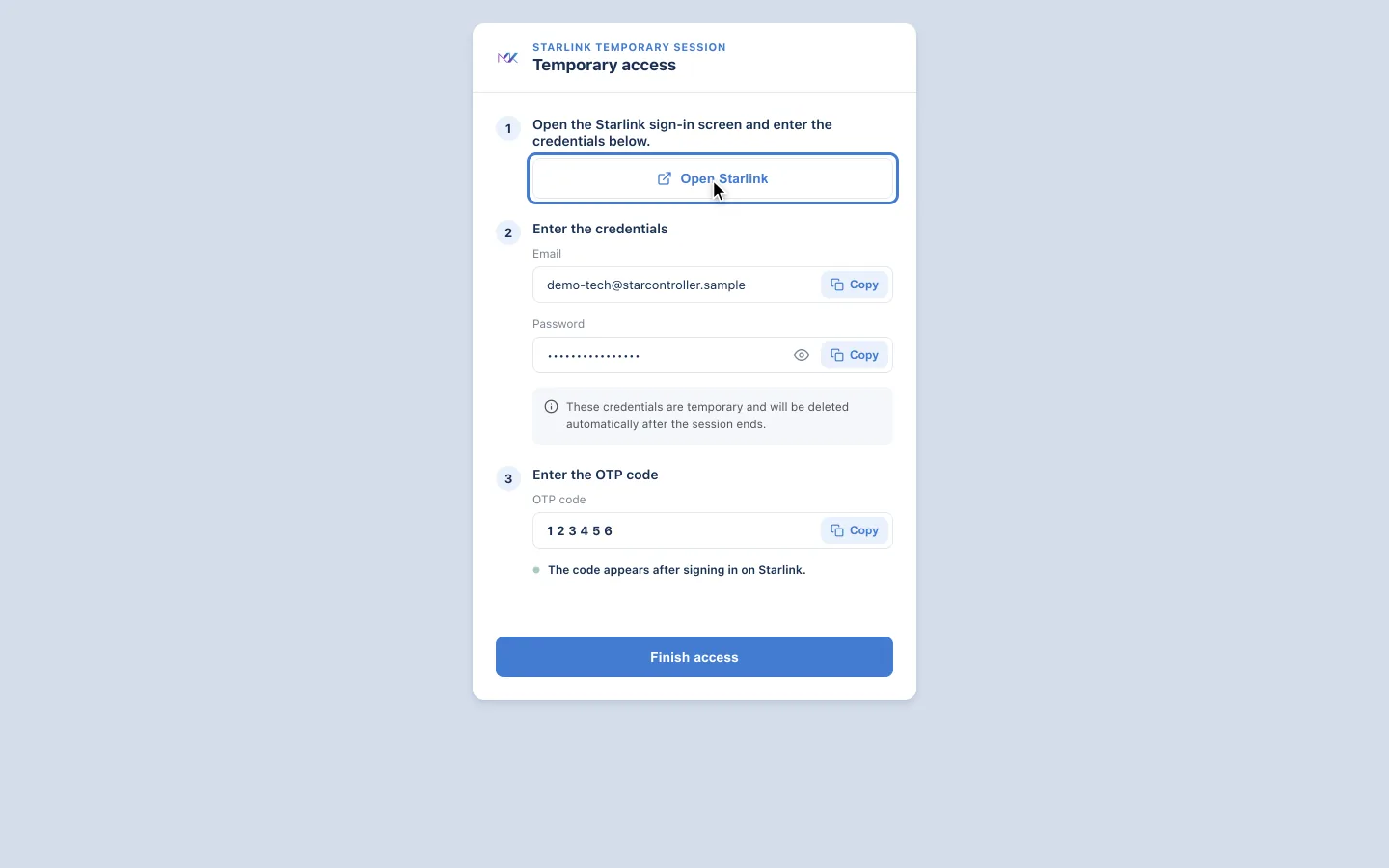
- Starlink giriş ekranını açın — Open Starlink düğmesi sizi oraya götürür.
- Kimlik bilgilerini girin — geçici e-postayı ve parolayı Copy düğmeleriyle kopyalayın. Bir not, modeli açıkça belirtir: bu kimlik bilgileri geçicidir ve oturum bittiğinde otomatik olarak silinir.
- OTP kodunu girin — tek seferlik kodu kopyalayın. Kod kısa bir sayaçla yenilenir (belirli aralıklarla yeni bir kod üretilir), böylece verilecek geçerli bir kod her zaman vardır.
İş bittiğinde oturumu hemen kapatmak için End access’i ya da tamamlamak için Finish access’i kullanın. Her iki durumda da geçici kimlik bilgileri çalışmaz hâle gelir.
Temporary access — bir teknisyen için
Section titled “Temporary access — bir teknisyen için”Sonrasında erişimi elinde tutmaması gereken biri için kullanın. Terminalin sayfasından Temporary access’e tıklayın:
- Bir Session duration (oturum süresi) seçin: 15 dakika, 30 dakika, 1, 3, 12 ya da 48 saat.
- İsterseniz Protect the link with a password seçeneğini açın. Teknisyenin bağlantıyı açmak için bu parolayı girmesi gerekir — parolayı ayrı bir yoldan, örneğin telefonla iletin.
- İsterseniz yazdırabileceğiniz basit bir parola belirlemek için Choose the Starlink sign-in password seçeneğini açın. Aksi takdirde güçlü, rastgele bir parola oluşturulur.
- Generate link to share’e, ardından Copy’ye tıklayın ve bağlantıyı gönderin.

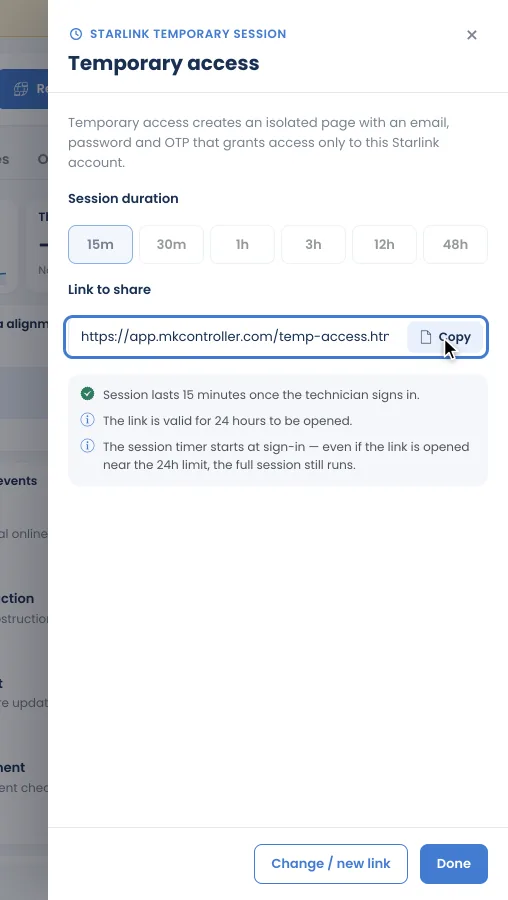
Bağlantı 24 saat geçerlidir. Oturum sayacı yalnızca teknisyen giriş yaptığında başlar; bu nedenle bağlantıyı 24 saatlik sürenin sonuna yakın açsa bile oturumun tamamını kullanabilir.
Teknisyenin gördükleri
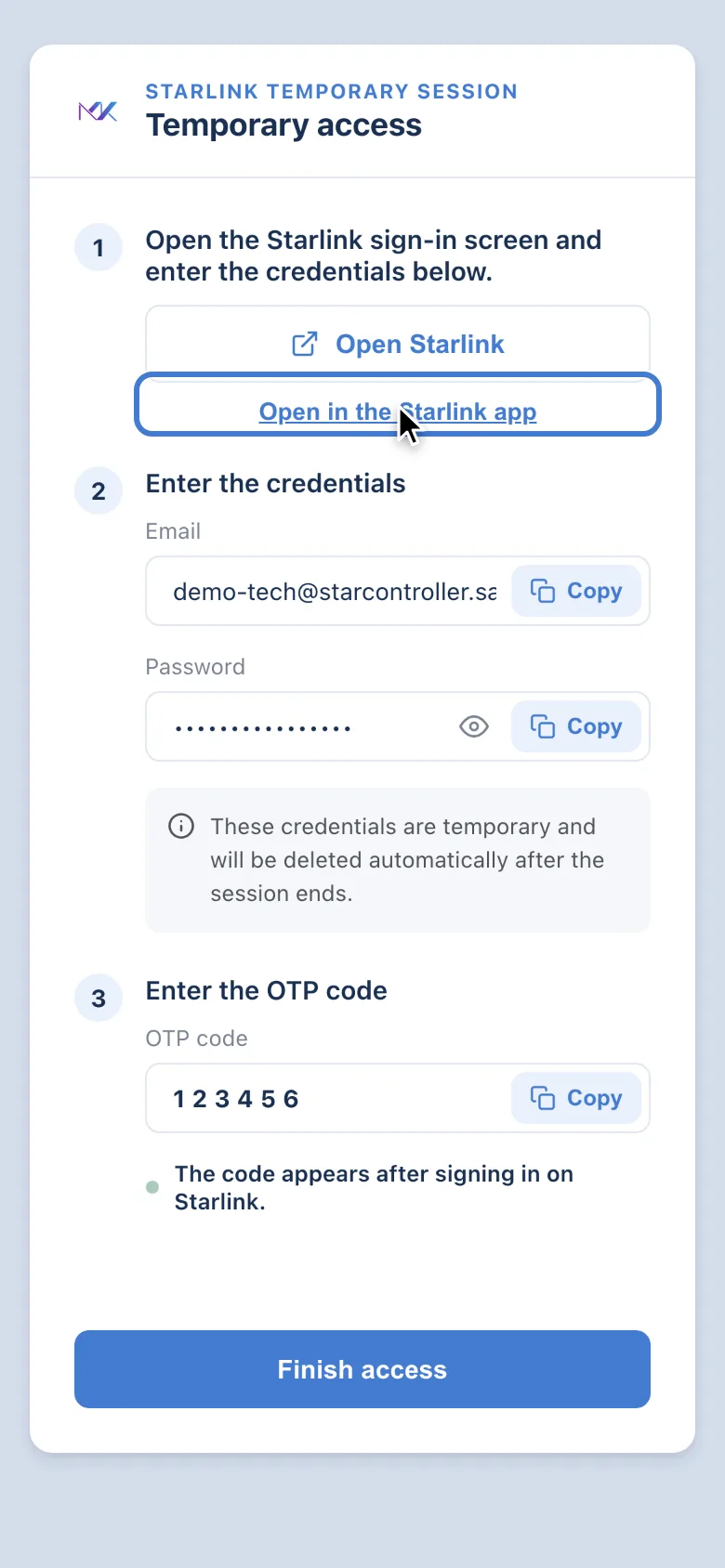
Section titled “Teknisyenin gördükleri”Bağlantı, aynı üç adımı içeren bir sayfa açar: Open Starlink — telefonda ayrıca Open in the Starlink app — geçici e-posta ve parola, ve Starlink’te giriş yaptıktan sonra görünen OTP kodu. Finish access düğmesi oturumu kapatır. Kimlik bilgileri oturum bittikten sonra otomatik olarak silinir.
Boş yuva olmadığında
Section titled “Boş yuva olmadığında”Bir uzak ya da geçici oturum, Starlink hesabının üye yuvalarından birini kullanır. Boş yuva yoksa bağlantı yine de oluşturulur, ancak hesabın üyeleri listelenmiş olarak This link will not work yet uyarısını gösterir. Starlink hesap ayarlarından — ya da terminalin Users sekmesinden — bir üyeyi kaldırdığınızda bağlantı çalışır.

Bu yüzden Residential hesaplardan, erişim oturumları için boş bir yuvayı hazır tutmaları istenir (Starlink cihazlarınızı senkronize edin sayfasına bakın).
Erişimleri görün ve sonlandırın
Section titled “Erişimleri görün ve sonlandırın”- Remote access panelindeki End access, oturumunuzu hemen kapatır.
- Her terminalin Users sekmesi, o terminal için oluşturulan uzak ve geçici erişimleri listeler — türü, sorumlu kişi, durumu, ne zaman oluşturulduğu ve ne zaman sona erdiği — ve Starlink hesabından üye kaldırmanızı sağlar. Bir terminalin içinde sayfasına bakın.
Bu neden parola paylaşmaktan daha güvenli
Section titled “Bu neden parola paylaşmaktan daha güvenli”- Teknisyen kalıcı hesap parolanızı hiçbir zaman öğrenmez.
- Erişim kişiye değil işe bağlıdır — oturum bittiğinde sona erer.
- Hesabın sahibi baştan sona siz kalırsınız.
Yol haritasında
Section titled “Yol haritasında”StarController’ın erişim modeli giderek daha sıkı hâle geliyor. Bu öğeler planlanmıştır, henüz yayınlanmamıştır ve kullanıma sunulduklarında bu kılavuz güncellenecektir:
- Kapsamı sınırlı, en az ayrıcalıklı roller — onboarding şu anda geniş yetkili bir Starlink Administrator rolü kullanıyor; gelecekteki oturumlar yalnızca görevin gerektirdiği yetkileri verecek.
- Erişim denetim günlükleri — kimin neye ne zaman eriştiğinin dışa aktarılabilir bir kaydı.
Sonraki adımlar
Section titled “Sonraki adımlar”- Bir terminalin içinde — Remote access düğmesinin bulunduğu yer.
- Hesapları yönetme — hesaplar genelinde kimin erişime sahip olduğunu gözden geçirin.
Aradığınızı bulamadınız mı? Sorularınız ya da geri bildiriminiz mi var? MKController Destek ekibine ulaşın.
👉 Bizimle konuşmak için buraya tıklayın.