
Starlink icin StarController Filo Panosu
Ozet Dashboard, filonuzun ana ekranidir. Bes KPI tum filoyu ozetler — cihazlar, aylik maliyet, veri kullanimi, uyarilar ve finans — her terminalin durumu, sahasi, plani ve kullanimiyla birlikte listesinin uzerinde. Ayni filoyu konuma gore gormek icin Map’e gecin ve dikkat gerektiren seye dogrudan atlamak icin durum filtrelerini kullanin.
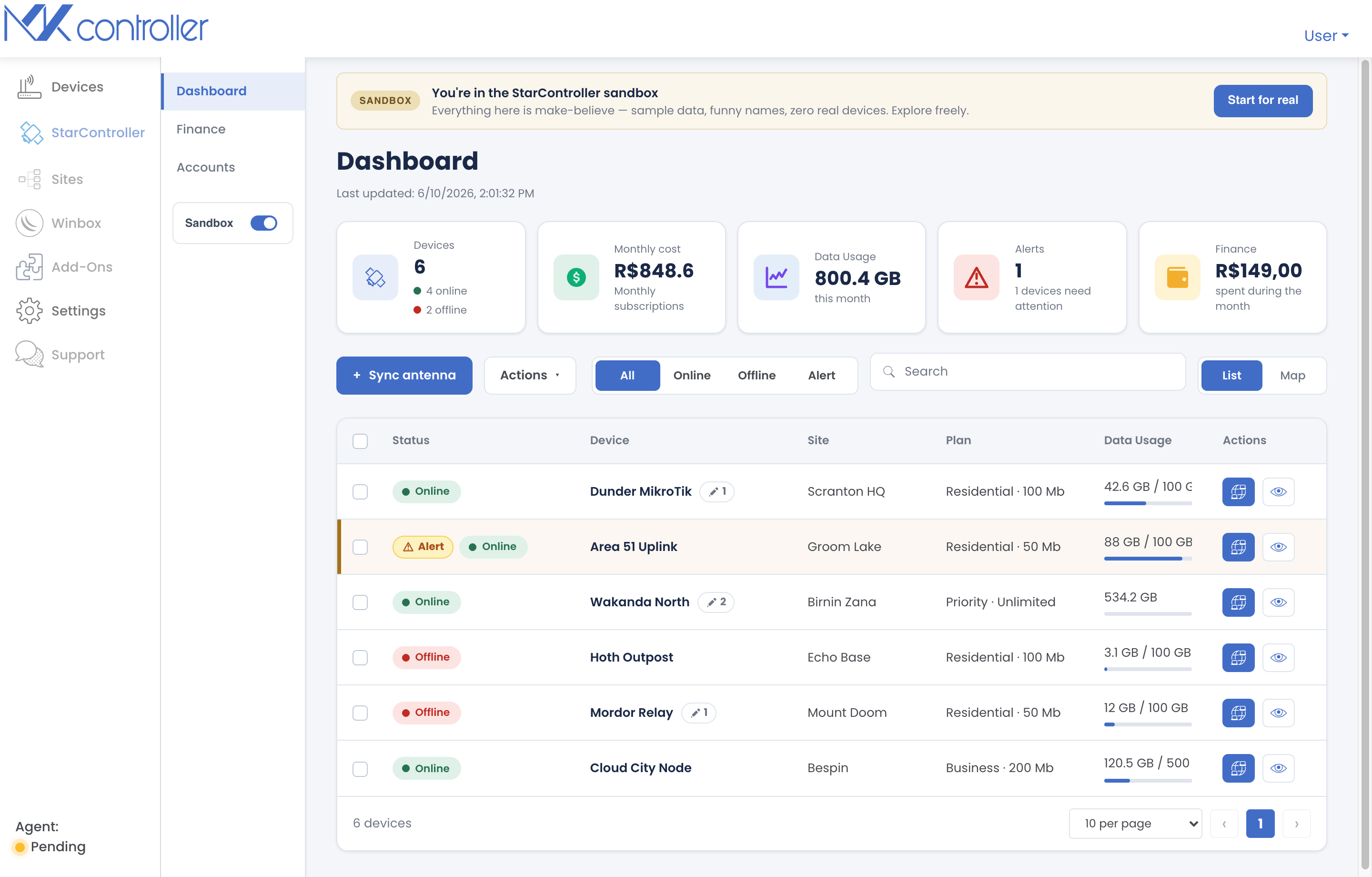
Bunu Satellites → Dashboard’tan acin. Buradaki her sey hesaplar arasidir: hangi Starlink hesabina ait olursa olsun, senkronize ettiginiz her terminal icin tek bir ekran.
KPI satiri
Section titled “KPI satiri”Bes kart, en ustte filoyu ozetler:
| KPI | Size ne soyler |
|---|---|
| Devices | Cevrimici ve cevrimdisi olarak bolunmus toplam terminaller. |
| Monthly cost | Filo genelinde birlesik aylik abonelik maliyeti. |
| Data Usage | Bu ay tuketilen toplam veri. |
| Alerts | Su anda kac cihazin dikkat gerektirdigi. |
| Finance | Ay boyunca harcanan tutar. |
Cihaz listesi
Section titled “Cihaz listesi”KPI’larin altinda, her terminal bir satirdir:
- Status — Online, Offline ya da bir cihaz cevrimiciyken dikkat gerektirdiginde bir Alert rozeti.
- Device — terminal adi, kac gozlemi oldugunu gosteren kucuk bir cip ile.
- Site — nerede hizmet verdigi.
- Plan — Starlink plani (orn. Residential · 100 Mb, Business · 200 Mb).
- Data Usage — bu donemdeki kullanim, planin tahsisine karsi.
- Actions — hizli Remote access ve View more (terminal detayini acar).
Onemli olani hizlica bulun
Section titled “Onemli olani hizlica bulun”- Durum filtreleri — All / Online / Offline / Alert, listeyi su anda onemsediginiz cihazlara daraltir.
- Search — cihaz ya da saha adina gore filtreleyin.
- Alerts, bir cihazin neden dikkat gerektirdigini one cikarir — ornegin yeniden konumlandirma gerekiyor, baglanti bozulmasi, bir faturalandirma ya da abonelik sorunu ya da bir gecikmis fatura — boylece yesil gorunen bir anten gercek bir sorunu asla gizlemez.
Harita gorunumu
Section titled “Harita gorunumu”List / Map anahtarini Map’e gecirerek her terminali konuma gore cizilmis, duruma gore renk kodlanmis sekilde gorun — cevrimici, cevrimdisi ya da dikkat gerektiriyor. Bir sorunun tek bir saha mi yoksa tum bir bolge mi oldugunu fark etmenin en hizli yoludur.
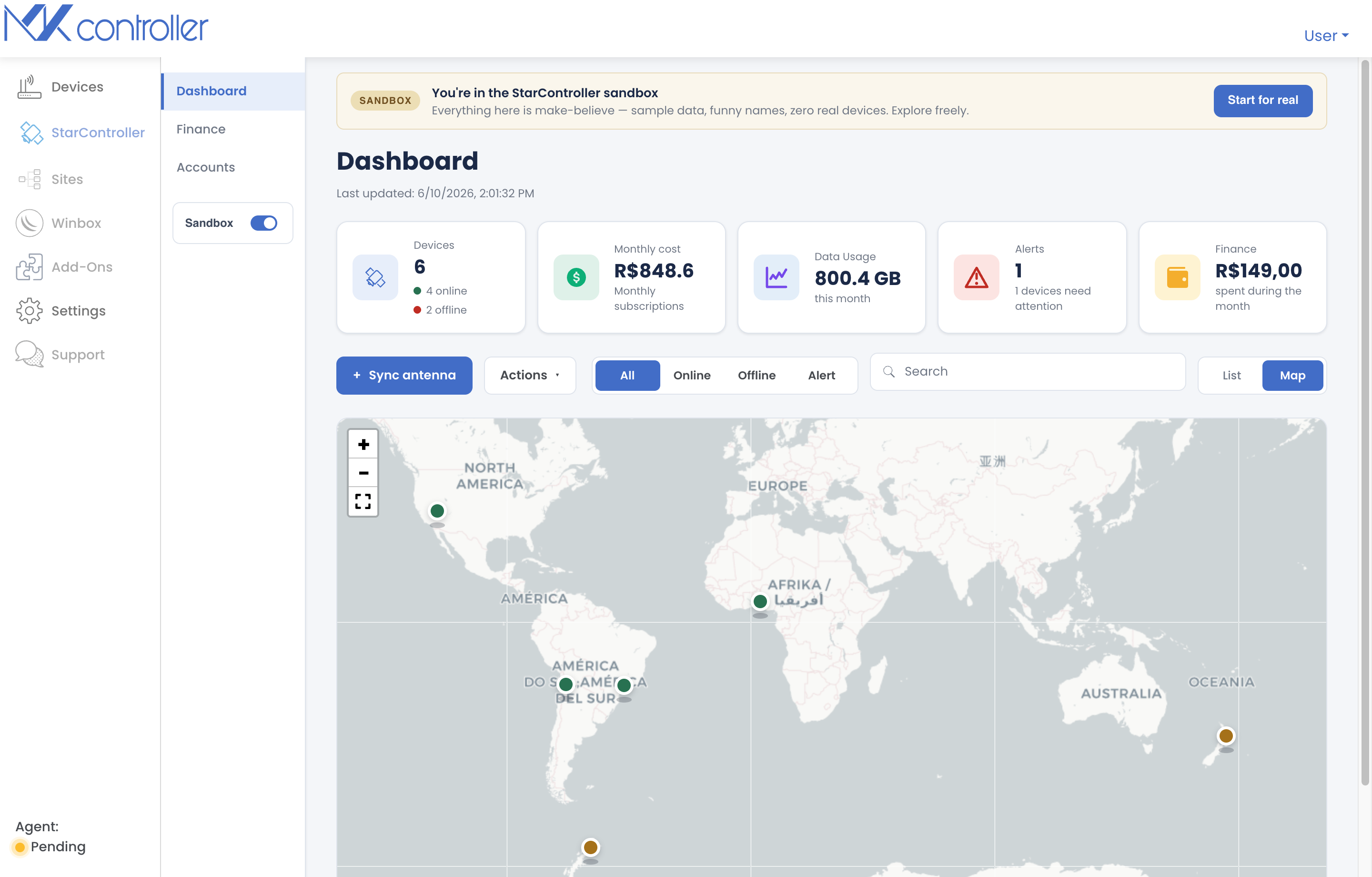
Detay kartini acmak ve tam terminal gorunumune atlamak icin bir isaretciyi tiklayin.
Sonraki adimlar
Section titled “Sonraki adimlar”- Bir terminalin icinde — bir cihazin tam kokpitini acin.
- Finans ve faturalar — filo faturalandirmasinin derinine inin.
- Uzak ve gecici erisim — sahada bir terminale baglanin.
Aradiginizi bulamadiniz mi? Sorulariniz ya da geri bildiriminiz mi var? MKController Destek’e ulasin.
👉 Bizimle konusmak icin buraya tiklayin.