
MKController Kuponlarını Kurma Rehberi
Bu rehberde Kupon oluşturma sürecini göstereceğiz. “Voucher WiFi” bölümünde bir hotspot oluşturup bunu MikroTik cihazına bağlayarak IP ayarlarını yapılandırmakla başlar. Hotspot etkinleştirildiğinde, Builder aracıyla captive portalınızı özelleştirebilir—logo, hoş geldiniz mesajları, kullanım koşulları ve pazarlama görselleri ekleyerek marka bilinirliğini ve kullanıcı deneyimini geliştirebilirsiniz. Ardından, “Create Batch” seçeneğiyle kupon grupları oluşturulur. Kod miktarı, oturum süresi ve kullanım şekli (tek veya çoklu cihaz erişimi) gibi parametreler belirlenir. Kuponlar ayrıca yazdırılabilir veya PDF olarak dışa aktarılabilir. Çoklu AP ortamlarında ikincil cihazların yönlendirici değil, köprü olarak ayarlanması gerekir; böylece kuponlar paylaşımlı kullanılabilir. MKController’ın sezgisel iş akışı, güvenli, markalı ve yönetilebilir internet erişimini hızlıca dağıtmanızı sağlar.
MKController Kuponlarını Yapılandırma
Section titled “MKController Kuponlarını Yapılandırma”MKController, MikroTik yönlendiricilerde kupon tabanlı hotspot yapılandırma ve yönetimini büyük ölçüde kolaylaştırır. Kupon oluşturulmasından giriş sayfası özelleştirmesine kadar tüm süreci basitleştiren sezgisel bir arayüz ve güçlü özellikler sunar.
Önemli Özellikler:
Section titled “Önemli Özellikler:”- Hızlı Kupon Oluşturma: Farklı değer ve son kullanma tarihlerine sahip kupon gruplarını dakikalar içinde oluşturun.
- Giriş Ekranı Özelleştirme: Logonuz, hizmet bilgileri ve kullanım koşullarını içeren kişiselleştirilmiş bir giriş ekranı hazırlayın.
Adım 1: MKController Platformunda Hotspot Kurulumu
Section titled “Adım 1: MKController Platformunda Hotspot Kurulumu”Hotspot yapılandırmasına başlamak için https://app.mkcontroller.com adresinden MKController’a giriş yapın.
Adım 1.1: Hotspot Oluşturma
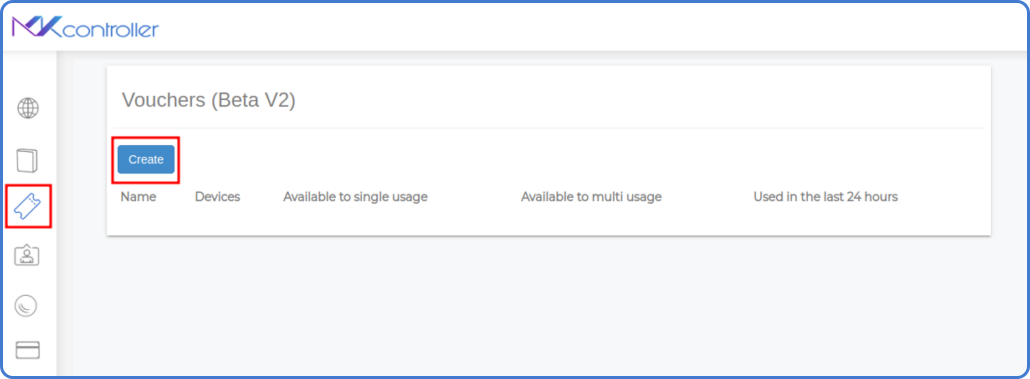
Section titled “Adım 1.1: Hotspot Oluşturma”- Ana menüden “Voucher WiFi” bölümüne gidin.
- Yeni bir hotspot yapılandırmak için “Create” butonuna tıklayın.
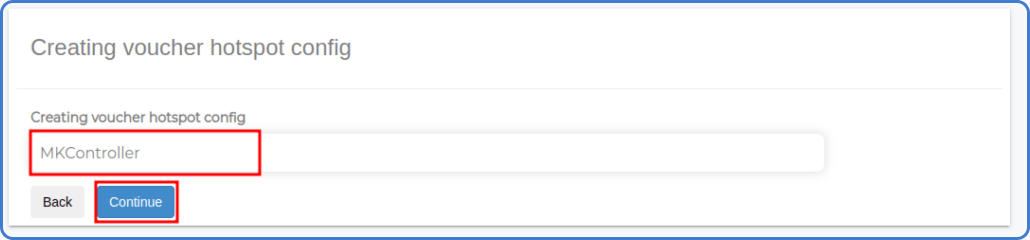
- Hotspot için bir tanımlayıcı isim verin (örn. “MKController”, “Mağaza Hotspotu”, “Müşteriler için Wi-Fi”). Devam etmek için Continue’e tıklayın.
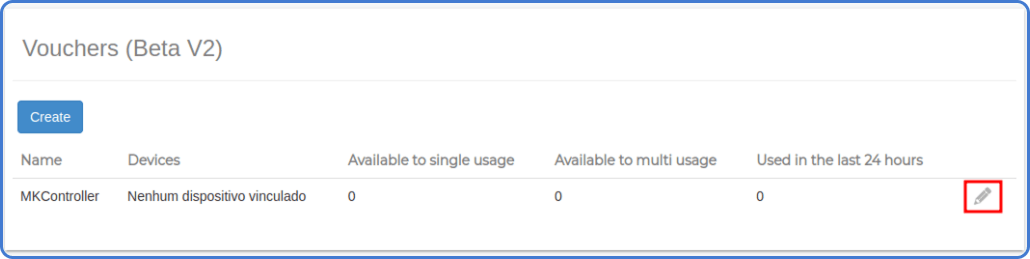
- Hotspot tanımlayıcı isminin sağ tarafında bulunan kalem simgesine (ayarlar) tıklayın.
Adım 1.2: Hotspot Bilgileri
Section titled “Adım 1.2: Hotspot Bilgileri”- Devices seçeneğini seçin.
- Hotspota MikroTik cihazını bağlamak için “Link” butonuna tıklayın.
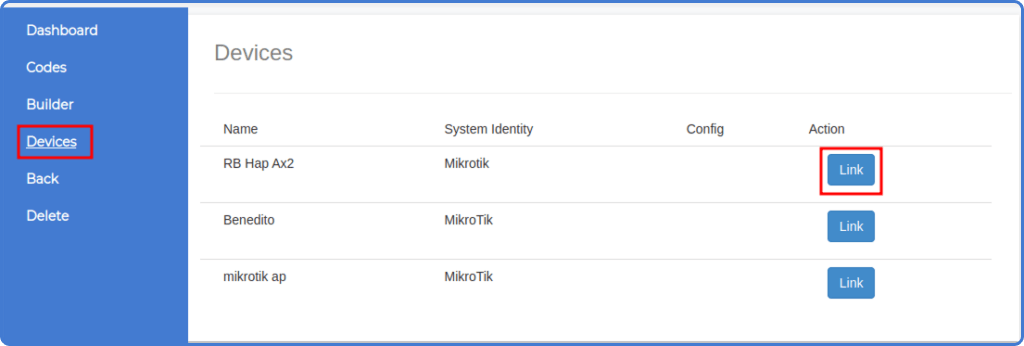
- Hotspot bağlantısı için listeden istenilen cihaz arayüzünü seçin.
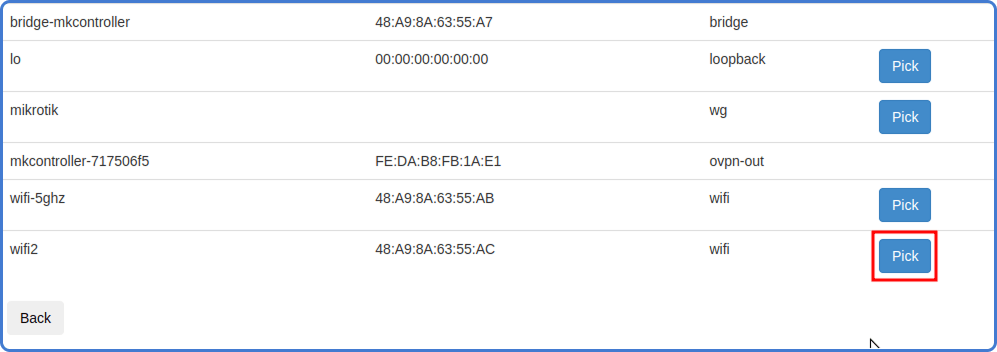
Adım 1.3: IP Havuzu Yapılandırması:
Section titled “Adım 1.3: IP Havuzu Yapılandırması:”-
Özel bir havuz oluşturmak için belirli bir IP ve ağ maskesi girin ya da sistem tarafından önerilen IP havuzunu kullanmak için varsayılan ayarları bırakın.
-
MikroTik cihazında otomatik yapılandırmayı başlatmak için “Start settings” butonuna tıklayın.
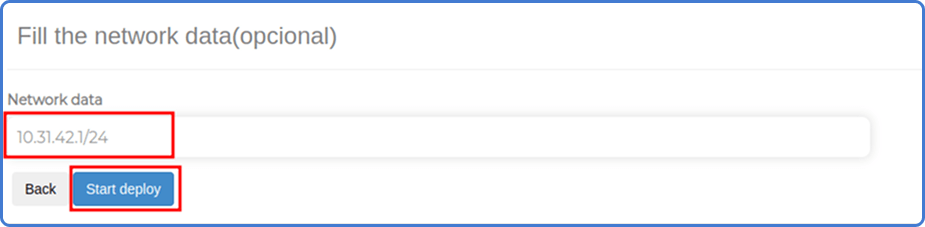
Adım 1.4: Yapılandırma Tamamlama:
Section titled “Adım 1.4: Yapılandırma Tamamlama:”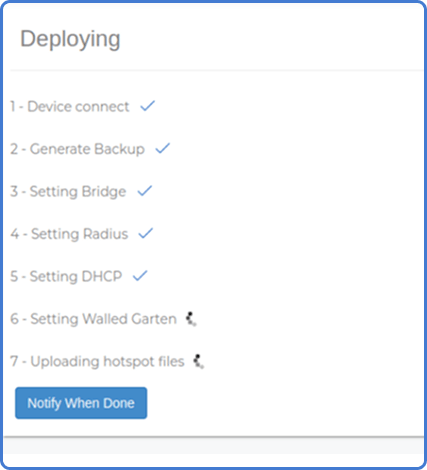
İşlemin tamamlanmasını bekleyin. Sistem yapılandırılan IP havuzu bilgisi ve hotspot ile bağlantılı MikroTik arayüzünü gösterecektir.
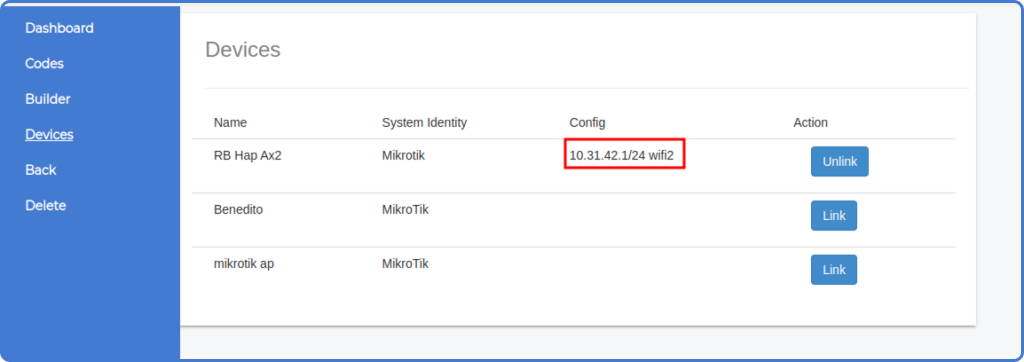
Adım 2: MikroTik Kuponları Üretme
Section titled “Adım 2: MikroTik Kuponları Üretme”MKController ile kişiselleştirilmiş MikroTik kuponlarını sadece birkaç dakika içinde oluşturabilirsiniz. Sezgisel platformumuz, benzersiz kodlar yaratmanızı, kullanım kurallarını tanımlamanızı ve kuponlarınızı kolayca yazdırmanızı sağlar. Kupon üretimine başlamadan önce Hotspot’unuzun yapılandırıldığından ve giriş sayfanızın özelleştirildiğinden emin olun.
Adım 2.1: Kupon Üreticiye Erişim
Section titled “Adım 2.1: Kupon Üreticiye Erişim”MKController sitesinde, genellikle “Create Batch” olarak adlandırılan kupon oluşturma bölümüne gidin.
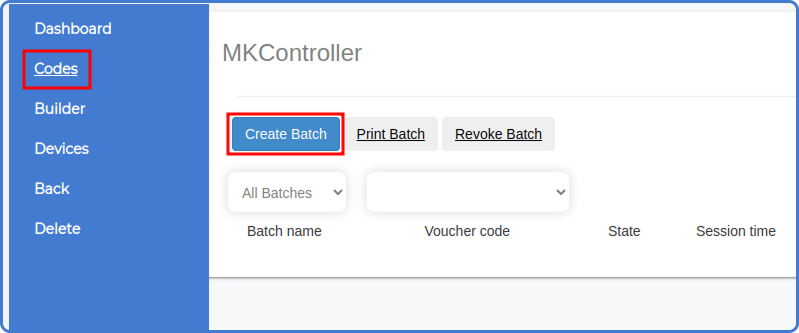
Adım 2.2: Bilgileri Doldurun
Section titled “Adım 2.2: Bilgileri Doldurun”Aşağıdaki bilgileri sağlayın:
- Grup Adı: Kuponlarınız için tanımlayıcı.
- Kod Adedi: Sistem tarafından oluşturulacak kupon sayısı.
- Kod Kullanım Şekli: “Her kupon için bir bağlantı” veya “Çoklu cihazda eşzamanlı kullanım” seçeneklerinden birini seçin.
- Oturum Süresi: Girişten sonra erişim süresi (dakika, saat veya gün cinsinden).
- Notlar: Dahili referans için isteğe bağlı notlar.
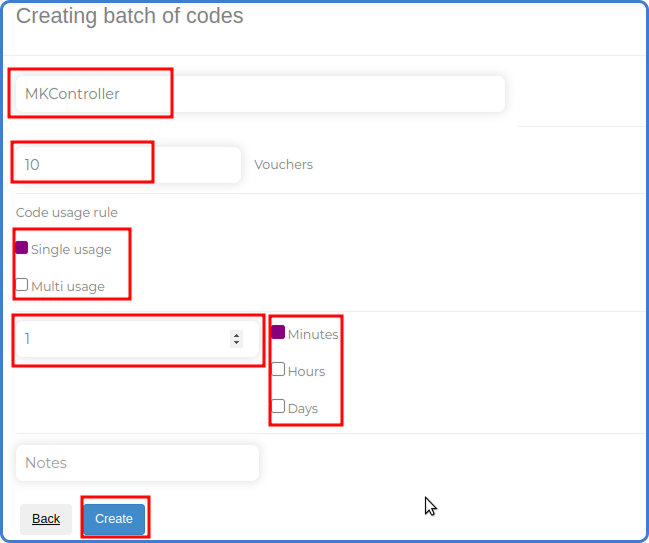
Ardından “Create”e tıklayarak kuponlarınızı oluşturun.
Ek Erişim Noktaları veya Antenler
Section titled “Ek Erişim Noktaları veya Antenler”Önemli Not
Section titled “Önemli Not”(İsteğe Bağlı) MikroTik Kuponlarınızı Kolay Yazdırma:
Section titled “(İsteğe Bağlı) MikroTik Kuponlarınızı Kolay Yazdırma:”- “Print Batch” seçeneğini belirleyin.
- “Print”e tıklayın.
- Kuponları doğrudan yazdırabilir veya daha sonra basmak ya da dağıtmak üzere PDF dosyası olarak oluşturabilirsiniz.
Sorularınız mı var?
Section titled “Sorularınız mı var?”Destek ekibimiz çok hızlıdır. Hemen iletişime geçin!
Sorularınız için: 📧 contato@mkcontroller.com