
MikroTik Captive Portal'ınızı Tasarlayın (Builder)
Özet Builder, captive portal’ınızın — konukların Wi-Fi’nize katıldıklarında gördükleri giriş sayfasının — görsel tasarımcısıdır. Logonuzu, karşılama metninizi, koşullarınızı ve bir pazarlama görselini ekleyin ve hangi bilgileri toplayacağınızı seçin; hepsi yanınızdaki canlı bir telefon önizlemesiyle. İşiniz bittiğinde, konuk-olarak-test simülatörü, gerçek bir konuk görmeden önce tüm akışı gözden geçirmenizi sağlar. Kod yazmaya gerek yok.
Captive Portal Builder Nedir?
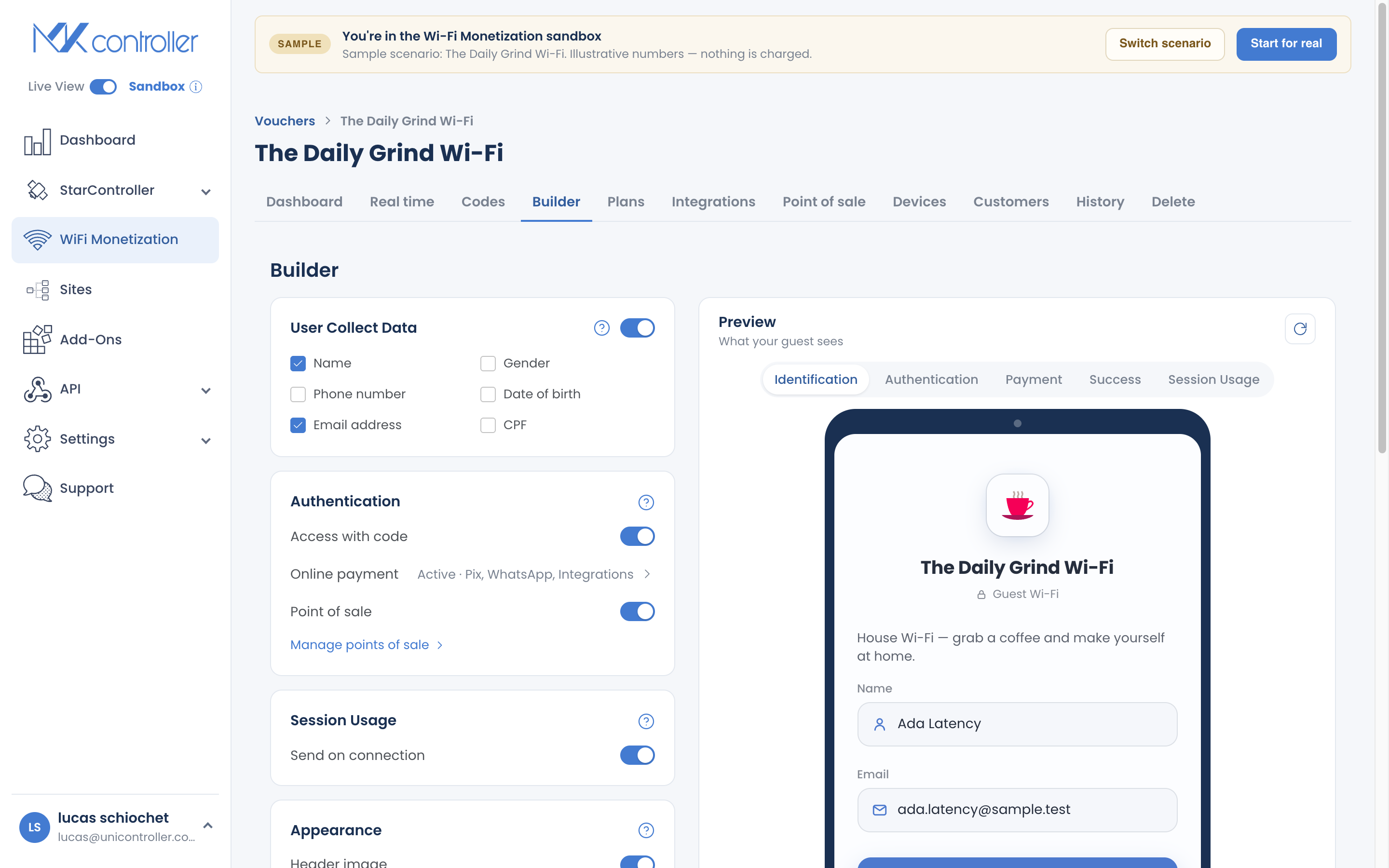
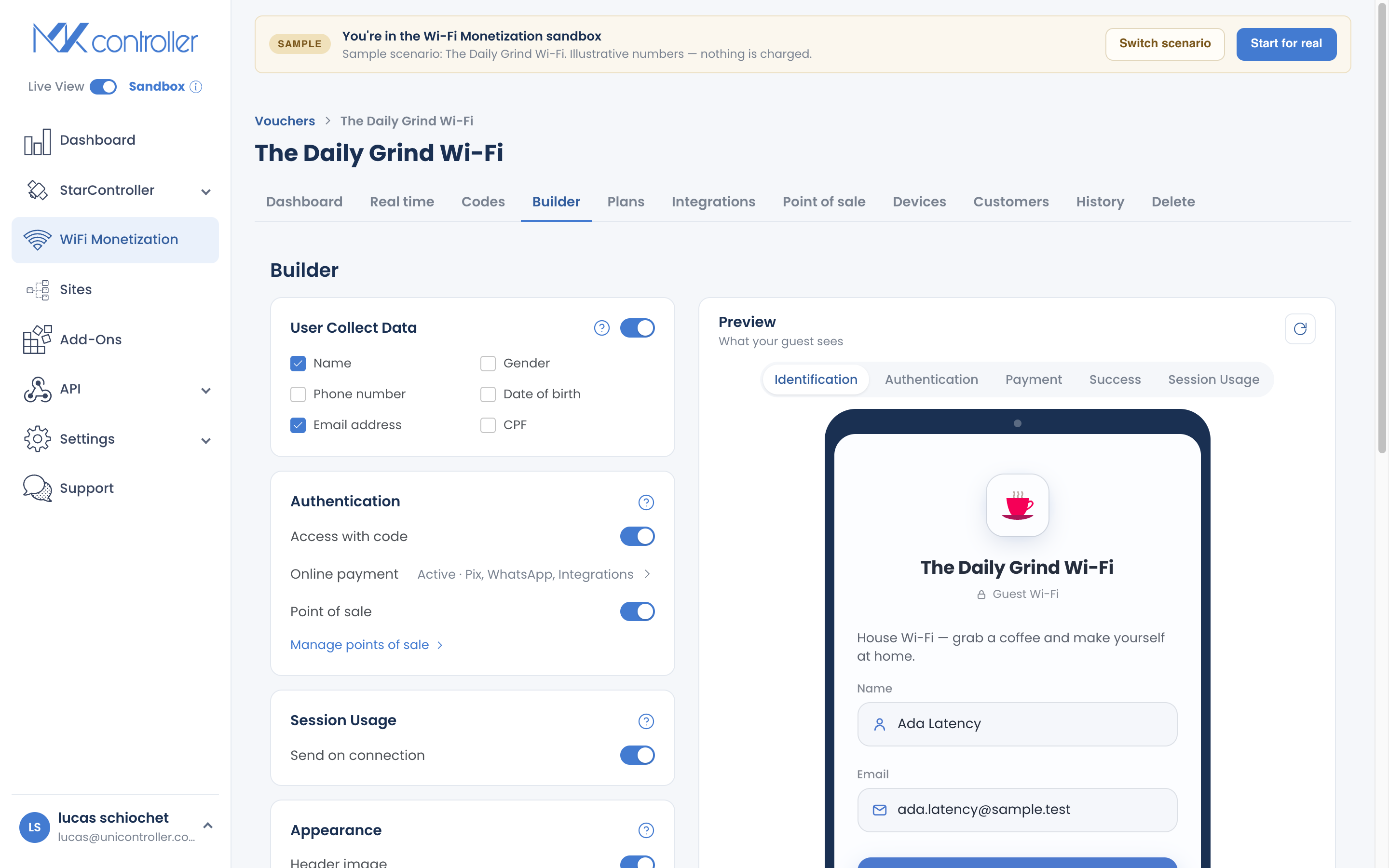
Section titled “Captive Portal Builder Nedir?”Builder, konukların çevrimiçi olmadan önce indikleri markalı sayfayı tasarladığınız yerdir. İki bölümü vardır: solda, özellikleri açtığınız ve ayarladığınız yapılandırma satırları; sağda ise siz düzenledikçe güncellenen ve böylece her zaman bir konuğun göreceğini görmenizi sağlayan canlı bir telefon önizlemesi.
Önizlemede gerçek konuk yolculuğunu yansıtan aşama sekmeleri bulunur — kişisel veriler, kod girişi, ödeme, başarı ve durum sayfası — böylece yalnızca ilkini değil, her ekranı kontrol edebilirsiniz.
Neleri Özelleştirebilirsiniz?
Section titled “Neleri Özelleştirebilirsiniz?”- Logo — her konuk ekranında gösterilir.
- Karşılama mesajı — logonun altında kısa bir satır (adınız, bir teklif veya bir selamlama).
- Kullanım koşulları — bir onay kutusu ve konukların bağlanmadan önce açabileceği bir bağlantı.
- Pazarlama görseli — erişim ve başarı ekranlarında daha büyük bir afiş.
- Kişisel veri toplama — bunu açın ve hangi alanların sorulacağını seçin: ad, telefon, e-posta, CPF, cinsiyet ve doğum tarihi.
Her yapılandırma satırı yalnızca açıkken satır içinde genişler; böylece panel dağınık kalmaz.
Captive Portal’ınızı Nasıl Tasarlarsınız
Section titled “Captive Portal’ınızı Nasıl Tasarlarsınız”Adım 1: Builder’ı açın
Section titled “Adım 1: Builder’ı açın”Voucher’ınızı açın ve Builder bölümünü seçin. Voucher’ı henüz oluşturduysanız, zaten buradasınız.
Adım 2: Logonuzu ekleyin
Section titled “Adım 2: Logonuzu ekleyin”Logonuzu yükleyin. Önizlemede her konuk ekranının en üstünde hemen görünür. Markalı arka planda en iyi sonucu elde etmek için biraz saydamlığı olan net bir görsel kullanın.
Adım 3: Bir karşılama mesajı ve koşullar ekleyin
Section titled “Adım 3: Bir karşılama mesajı ve koşullar ekleyin”Kısa bir karşılama mesajı yazın — bir satır yeterlidir. Ardından kullanım koşullarınızı ekleyin: konuklar devam etmek için onay kutusunu işaretlemeli ve tam metni bağlantıdan açabilmelidir.
Adım 4: Bir pazarlama görseli ekleyin (isteğe bağlı)
Section titled “Adım 4: Bir pazarlama görseli ekleyin (isteğe bağlı)”Erişim ve başarı ekranlarında daha büyük bir afiş — bir promosyon, bir sponsor veya mekanınızın bir fotoğrafı — istiyorsanız bir pazarlama görseli ekleyin.
Adım 5: Hangi konuk bilgilerini toplayacağınızı seçin
Section titled “Adım 5: Hangi konuk bilgilerini toplayacağınızı seçin”Kişisel veri toplamayı açın ve yalnızca gerçekten ihtiyacınız olan alanları seçin.
Adım 6: Çevrimiçi ödemeyi bağlayın (isteğe bağlı)
Section titled “Adım 6: Çevrimiçi ödemeyi bağlayın (isteğe bağlı)”Erişimi portalın kendisinde satmak için Çevrimiçi ödemeyi açın. Bu sizi, Pix’i, bir kart veya mobil para ağ geçidini ya da WhatsApp’ı etkinleştirdiğiniz Ödeme Yöntemleri ekranına götürür. Pix Ödemeleri Alın ve Ödeme Ağ Geçitlerini Yapılandırın sayfalarına bakın.
Bir Konuk Olarak Önizleyin ve Test Edin
Section titled “Bir Konuk Olarak Önizleyin ve Test Edin”Sağdaki canlı önizleme siz düzenledikçe güncellenir. Bir konuğun geçeceği her ekranı kontrol etmek için aşama sekmelerini kullanın — kişisel veriler, kod, ödeme, başarı ve durum.
Tasarım doğru göründüğünde, gerçek captive portal’ı bir telefon çerçevesinde açmak ve tüm akışı gözden geçirmek için “Simular acesso” (bir konuk olarak test et) seçeneğini kullanın — bir kod girin, bir plan seçin ve durum sayfasını görüntüleyin — güvenli test verileriyle ve gerçek ücret olmadan. Yayına geçmeden önce kafa karıştırıcı bir etiketi veya eksik bir alanı yakalamanın en hızlı yoludur.
Dönüşüm Sağlayan Tasarım Seçimleri
Section titled “Dönüşüm Sağlayan Tasarım Seçimleri”Builder’ı doldurmak kolaydır; asıl zor soru sayfaya ne koyacağınızdır. Aşağıdaki rehberliği kullanın, ardından “bir konuk olarak test et” simülatörüyle doğrulayın.
Hangi konuk bilgilerini toplamalıyım?
Section titled “Hangi konuk bilgilerini toplamalıyım?”Bir alanı yalnızca kullanacaksanız isteyin. Her ek alan, bir konuğun çevrimiçi olmadan önce bir adım daha atmasını gerektirir — ve sizin korumanız gereken daha fazla kişisel veridir.
| Hedefiniz | Toplayın | Atlayın |
|---|---|---|
| En hızlı bağlantı (ücretsiz/topluluk Wi-Fi) | Hiçbir şey ya da yalnızca ad | Diğer her şey |
| Bir satışı takip etme veya makbuz gönderme | Ad + telefon (veya e-posta) | Cinsiyet, doğum tarihi |
| İzinli pazarlama listesi | Ad + e-posta + koşullarınızda net bir katılım (opt-in) | CPF, doğum tarihi |
| Brezilya’da resmi makbuzlar | CPF ekleyin | Kullanmayacağınız alanlar |
Emin olmadığınızda, daha az toplayın. Gerçek bir ihtiyaç ortaya çıkarsa daha sonra her zaman bir alan ekleyebilirsiniz.
Tonu belirleyen bir karşılama mesajı yazın
Section titled “Tonu belirleyen bir karşılama mesajı yazın”Net bir satır, bir paragraftan daha fazlasını yapar. İşe yarayan birkaç kalıp:
- Kafe / bar: “[Ad]‘a hoş geldiniz — bir pass alın ve hızlı Wi-Fi’nin keyfini çıkarın.”
- Site / bina: “[Bina] için sakin ve konuk Wi-Fi’si. Bağlanmak için bir plan seçin.”
- Etkinlik: “[Etkinlik] Wi-Fi — bir günlük pass seçin ve saniyeler içinde çevrimiçi olun.”
Sayfanın daha çok çalışmasını sağlayın
Section titled “Sayfanın daha çok çalışmasını sağlayın”Karşılığını veren küçük eklemeler:
- Bir pazarlama görseli ekleyin — başarı ekranında bir planı, bir sponsoru veya sadakat teklifinizi tanıtmak için — konuklar bunu bağlandıktan hemen sonra görür.
- Kullanım koşullarınızı kullanarak temel noktaları açıkça belirtin (adil kullanım, veri işleme). Bu güven oluşturur ve sizi korur.
- Dürüst olun. Gerçek teklifler, gerçek bilgiler — sahte geri sayımlar veya zorlama aciliyet yok. İlk satışı bir tekrar satışa dönüştüren şey güvendir.
Yayınlamadan önce
Section titled “Yayınlamadan önce”“Bir konuk olarak test et” özelliğini çalıştırın ve tüm akışı telefon boyutundaki bir ekranda gözden geçirin. Herhangi bir şey sizi durduruyorsa, bir konuğu da durduracaktır — hiçbir maliyeti yokken, şimdi düzeltin.
Sıkça Sorulan Sorular
Section titled “Sıkça Sorulan Sorular”CSS veya HTML bilmem gerekiyor mu? Hayır. Builder tamamen görseldir ve canlı önizleme değişikliklerinizi anında gösterir.
Captive portal hangi dilleri destekler? Konuk portalı Portekizce, İspanyolca ve İngilizce olarak yerelleştirilmiştir ve konuğun cihaz dilini otomatik olarak algılar.
Yayına geçmeden önce konukların ne gördüğünü önizleyebilir miyim? Evet. Canlı önizleme her aşamayı gösterir ve “bir konuk olarak test et” simülatörü, test verileriyle ve ücret olmadan tüm akışı gözden geçirir.
Konuklar aslında nerede ödeme yapar? Ödeme, Builder’ın Çevrimiçi ödeme satırından ulaşılan Ödeme Yöntemleri ekranında yapılandırılır. Pix Ödemeleri Alın sayfasına bakın.
Sırada keşfedin: Çevrimiçi Planlar Oluşturun ve Satın · Pix Ödemeleri Alın · Konuklar Nasıl Bağlanır ve Ödeme Yapar · WiFi Monetization Başlangıç Rehberi
Portalınızı tasarlamaya hazır mısınız? Ücretsiz MKController hesabınızı oluşturun veya WhatsApp üzerinden ekibimizle konuşun.