
MikroTik Voucher Kodları Oluşturun ve Yazdırın
Özet Voucher kodları, kart olarak yazdırıp dağıttığınız veya bir tezgahta sattığınız ön ödemeli erişim kimlik bilgileridir. Bunları aynı kuralları paylaşan partiler halinde oluşturursunuz — kaç kod, tek veya çok kullanımlı, her birinin ne kadar sürdüğü, varsa limitler ve fiyat. Oluşturulduktan sonra partiyi doğrudan yazdırın veya PDF olarak indirin. Konuklar çevrimiçi olmak için captive portal’ınıza bir kod yazar.
Kodlar ve Partiler Nedir?
Section titled “Kodlar ve Partiler Nedir?”Bir kod, bir konuğun bağlanmak için captive portal’ınıza girdiği kısa bir kimlik bilgisidir. Bir parti, aynı kuralları paylaşan, birlikte oluşturulmuş bir kod grubudur — bir partiyi “her biri R$3’ten 50 adet iki saatlik pass” olarak düşünün.
Kodları partiler halinde gruplamak onları düzenli tutar ve raporlamayı anlamlı kılar: Dashboard, parti başına gelir ve kullanımı gösterir; böylece “Etkinlik Pass’i – Haziran” ile “Kafe – Hafta 23” partilerini ya da bir bayiyi diğeriyle karşılaştırabilirsiniz.
Kodlar, yüz yüze, çevrimdışı satışlar için doğru araçtır — bir tezgah, bir resepsiyon, bir etkinlik kapısı — burada bir konuk size doğrudan ödeme yapar ve siz bir kart verirsiniz. Hazır bulunmadan erişimi çevrimiçi satmak için bunun yerine çevrimiçi planları kullanın.
Bir Kod Partisi Nasıl Oluşturulur
Section titled “Bir Kod Partisi Nasıl Oluşturulur”Parti Oluştur akışı, değiştirebileceğiniz makul varsayılanlarla, sizi üç basit soru boyunca yönlendirir — kaç adet, ne alıyorlar ve ne kadara mal oluyor.
Adım 1: Parti Oluştur’u açın
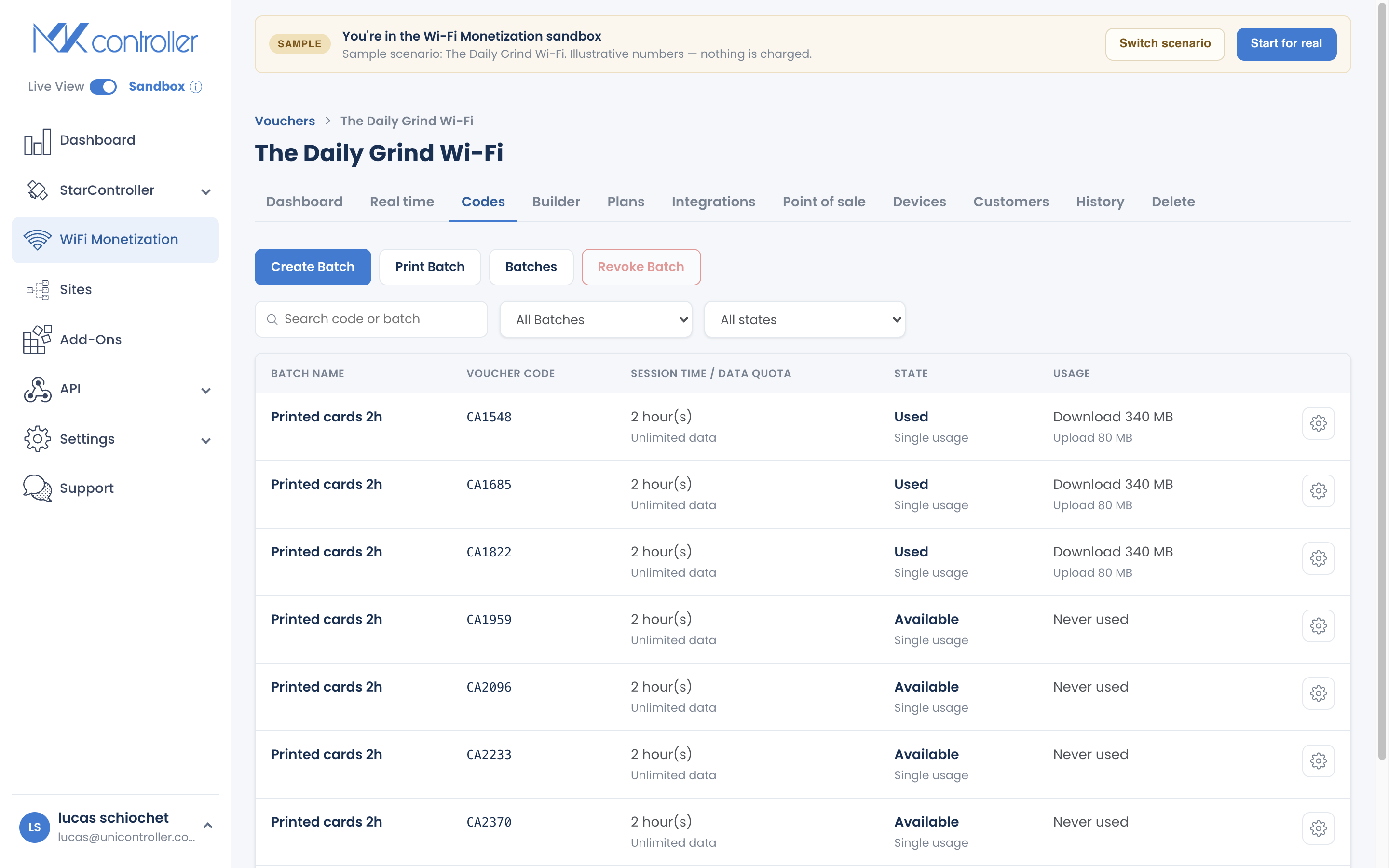
Section titled “Adım 1: Parti Oluştur’u açın”Voucher’ınızı açın, Kodlar bölümüne gidin ve yeni bir parti başlatın.
Adım 2: Kaç kod ve nasıl kullanılıyorlar?
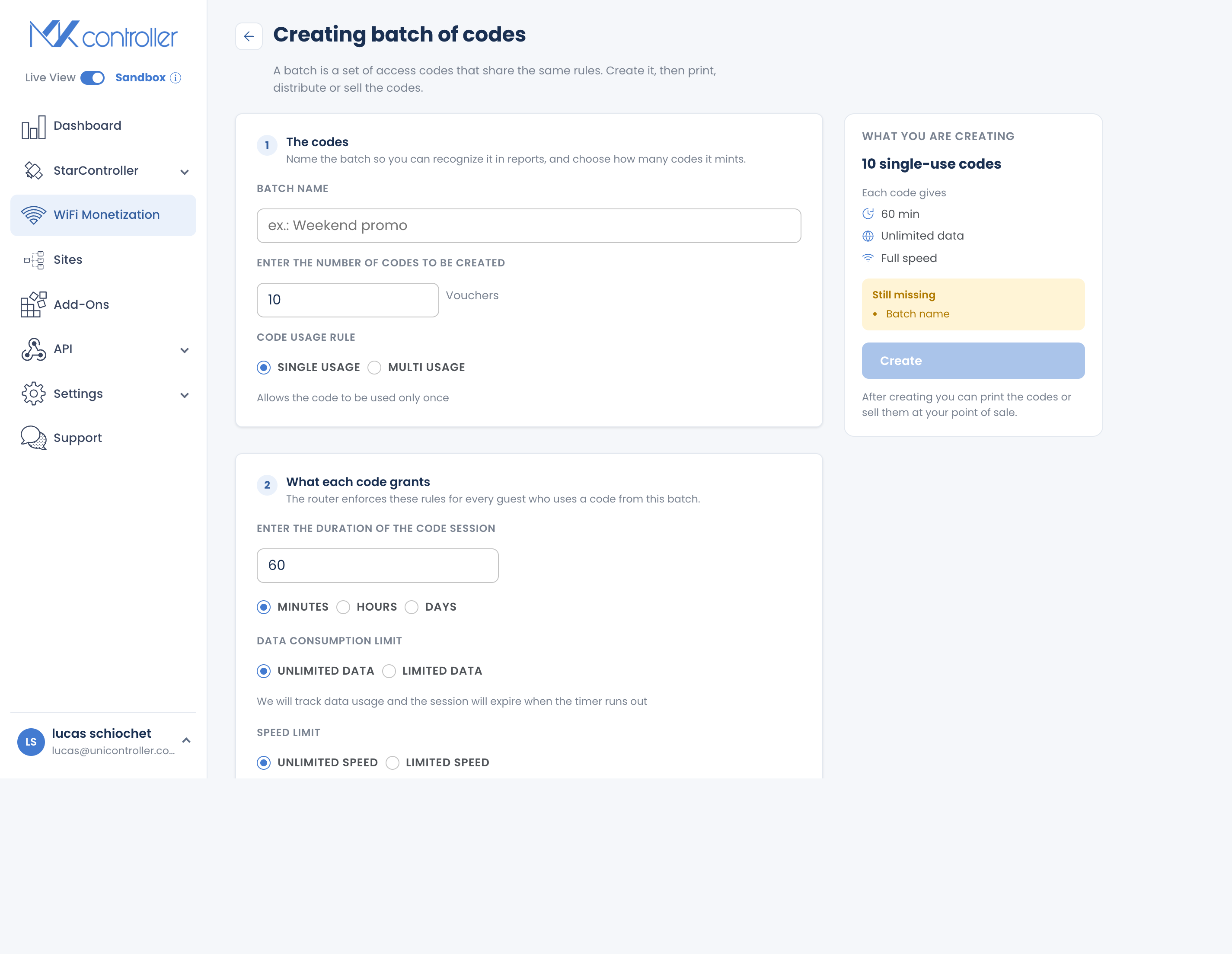
Section titled “Adım 2: Kaç kod ve nasıl kullanılıyorlar?”- Kod sayısı — kaç adet oluşturulacağı (varsayılan 10’dur; ihtiyacınız kadarını oluşturun).
- Kullanım modu — her kodun nasıl davranacağını seçin:
- Tek kullanımlık — kod başına aynı anda bir cihaz. Müşteri başına bir kart sattığınızda en iyisidir.
- Çok kullanımlı — birden fazla cihaz aynı kodu paylaşabilir. Bir aile, bir masa veya paylaşımlı bir alan için en iyisidir.
Adım 3: Konuklar ne alıyor ve ne kadara mal oluyor?
Section titled “Adım 3: Konuklar ne alıyor ve ne kadara mal oluyor?”- Oturum süresi — her kodun ne kadar erişim süresi verdiği, dakika, saat veya gün cinsinden (varsayılan 60 dakikadır).
- Veri ve hız limitleri — isteğe bağlı olarak veriyi (MB/GB) sınırlayın veya hızı kısıtlayın. Veri ve Hız Limitlerini Ayarlayın sayfasına bakın.
- Fiyat — gelir Dashboard’da izlensin diye kod başına bir fiyat belirleyin. Ücretsiz Wi-Fi için bile, nominal bir fiyat raporlamayı tutarlı tutar.
- Parti adı — “Hafta 23 – Kafe” veya “Etkinlik Pass’i – Haziran” gibi dahili bir etiket.
Adım 4: Partiyi oluşturun
Section titled “Adım 4: Partiyi oluşturun”Partiyi oluşturun. Kodlar, yazdırılmaya hazır olarak Kodlar listesinde görünür.
Voucher Kartlarını Yazdırın veya İndirin
Section titled “Voucher Kartlarını Yazdırın veya İndirin”Kodları fiziksel olarak dağıtmak için:
- Dağıtmak istediğiniz partiyi açın ve Partiyi Yazdır’ı seçin.
- Hemen yazdırmak için Doğrudan Yazdır’ı ya da bir matbaaya göndermek veya daha sonra dağıtmak için PDF Olarak Kaydet’i seçin.
PDF, kesip dağıtabileceğiniz kartlar olarak kodları yerleştirir.
Kod Durumlarını Anlamak
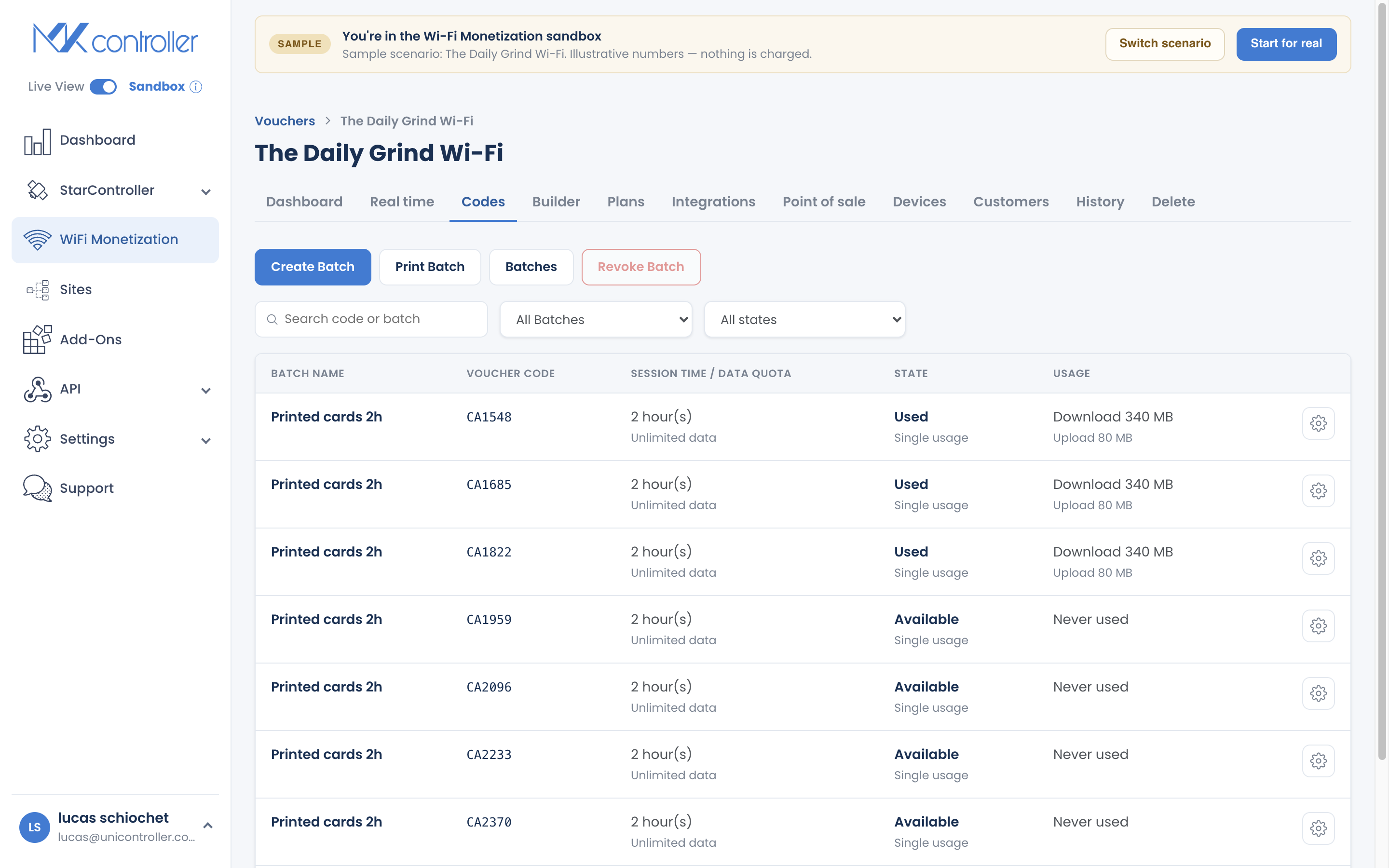
Section titled “Kod Durumlarını Anlamak”Her kod bir durum gösterir; böylece neyin kullanıldığını bir bakışta bilirsiniz:
| Durum | Anlamı |
|---|---|
| Hiç kullanılmadı | Oluşturuldu ama henüz kullanılmadı. |
| Kullanıldı — müsait | Kullanılmış ve hâlâ tekrar kullanılabilen çok kullanımlı bir kod. |
| Müsait değil | Kullanılmış ve artık tükenmiş tek kullanımlık bir kod. |
| Silindi | İptal edildi veya kaldırıldı; artık geçerli değil. |
Kodları İptal Etme
Section titled “Kodları İptal Etme”Bir kodu ayrıntı görünümünden iptal edebilir ya da Kodlar bölümünden (önce partiyi seçerek) tüm bir partiyi iptal edebilirsiniz. İptal etmek, kodu anında geçersiz kılar — bir kart kaybolursa veya bir parti yanlışlıkla yazdırılırsa kullanın.
Kodlarla Satış İçin İpuçları
Section titled “Kodlarla Satış İçin İpuçları”- Partiyi satışa uydurun. Etkinlik, konum veya bayi başına bir parti, Dashboard’un size tam olarak neyin nerede satıldığını söylemesini sağlar.
- Kullanım modunu bilinçli seçin. Tek kullanımlık, bir kodun paylaşılmasını engeller; çok kullanımlı, haneler ve masalar için daha dostçadır.
- Az önden yazdırın, çok değil. Kodlar kullanılana kadar sona ermez, ancak daha küçük partiler halinde yazdırmak satılmamış kartların birikmesini önler.
Sıkça Sorulan Sorular
Section titled “Sıkça Sorulan Sorular”Tek kullanımlık ve çok kullanımlı kodlar arasındaki fark nedir? Tek kullanımlık, kod başına aynı anda bir cihaza izin verir; çok kullanımlı ise birden fazla cihazın aynı kodu paylaşmasına olanak tanır. Parti başına siz seçersiniz.
Kodlar hiç kullanılmazsa sona erer mi? Hayır. Bir kodun sayacı yalnızca ilk kez kullanıldığında başlar. Oturum daha sonra o andan itibaren gerçek zamanlı olarak işler.
Kodları PDF olarak yazdırabilir miyim? Evet. Partiyi açın, Partiyi Yazdır’ı seçin ve PDF Olarak Kaydet’i seçin veya doğrudan yazdırın.
Zaman limiti olmayan yalnızca verilik bir kod ayarlayabilir miyim? Evet — bir veri limiti belirleyin ve süreyi açık bırakın. Veri ve Hız Limitlerini Ayarlayın sayfasına bakın.
Hangi partinin sattığını nasıl takip ederim? Dashboard, geliri ve kullanımı parti bazında ayrıştırır.
Sırada keşfedin: Veri ve Hız Limitlerini Ayarlayın · Çevrimiçi Planlar Oluşturun ve Satın · Dashboard, Realtime ve Raporlar · WiFi Monetization SSS
İlk partinizi yazdırmaya hazır mısınız? Ücretsiz MKController hesabınızı oluşturun veya WhatsApp üzerinden ekibimizle konuşun.