
MikroTik Cihazını Hotspot'unuza Bağlama
Özet Bir MikroTik’i bağlamak, fiziksel bir yönlendiriciyi WiFi Monetization (Wi-Fi’den Gelir Elde Etme) voucher’ınıza bağlar; böylece captive portal’ı sunabilir. Rehberli dağıtım sihirbazı arayüzü seçer, bir IP alt ağı ayarlar ve hotspot’u, RADIUS’u, DHCP’yi ve walled garden’ı sizin için yapılandırır — RouterOS betiği yazmadan. Köprü modunda çalıştıkları sürece ekstra erişim noktaları desteklenir.
Bir Cihazı Bağlamak Ne İşe Yarar?
Section titled “Bir Cihazı Bağlamak Ne İşe Yarar?”Bir voucher sizin Wi-Fi kampanyanızdır; bağlı bir cihaz ise onu gerçekten yayınlayan MikroTik’tir. Bir MikroTik’i bağladığınızda, MKController hotspot’un ihtiyaç duyduğu her şeyi şifreli tünel üzerinden yönlendiriciye dağıtır: hotspot arayüzü, erişimi doğrulayan RADIUS varlık kapısı (presence-gate), konuk IP adresleri için DHCP ve bir konuk kimlik doğrulaması yapmadan önce giriş sayfasının yüklenmesini sağlayan walled garden.
Aynı voucher’a birden fazla MikroTik bağlayabilirsiniz — bir kampanya birden çok yönlendiriciyi kapsadığında kullanışlıdır — ve bir cihazın bağlantısını daha sonra kesebilir veya onu aktarabilirsiniz.
Bağlamadan Önce
Section titled “Bağlamadan Önce”- MikroTik’in zaten MKController’a adapte edilmiş (adopted) olması gerekir. Değilse, önce onu adapte edin: İlk MikroTik Cihazınızı Ekleyin.
- Konukların hangi arayüz üzerinden bağlanacağına karar verin (örneğin bir kablosuz arayüz veya erişim noktalarınızı gruplayan bir köprü).
- Sihirbazın yapılandırmayı gönderebilmesi için cihaz MKController’da çevrimiçi olmalıdır.
Bir MikroTik Cihazı Nasıl Bağlanır
Section titled “Bir MikroTik Cihazı Nasıl Bağlanır”Adım 1: Cihazlar bölümünü açın
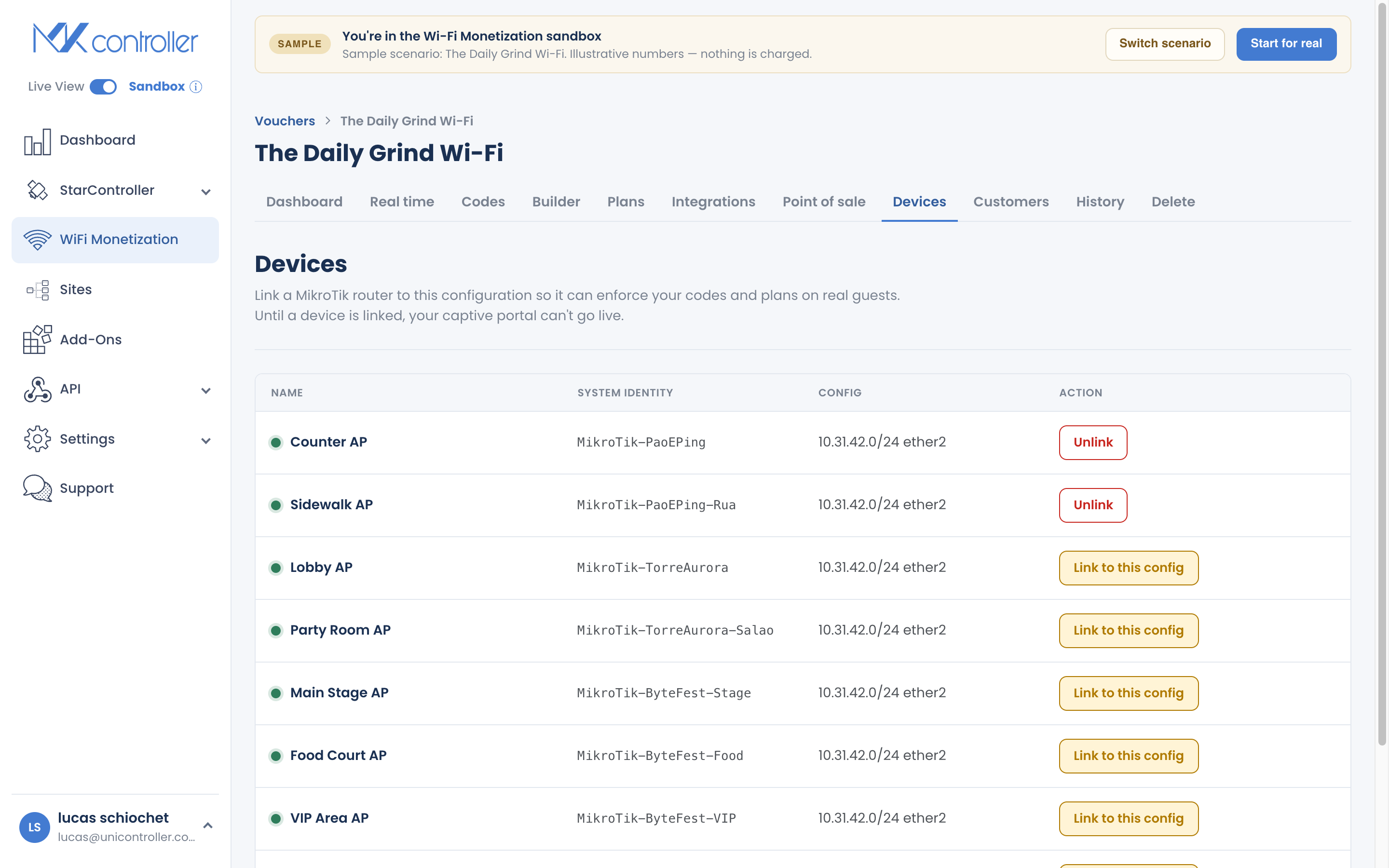
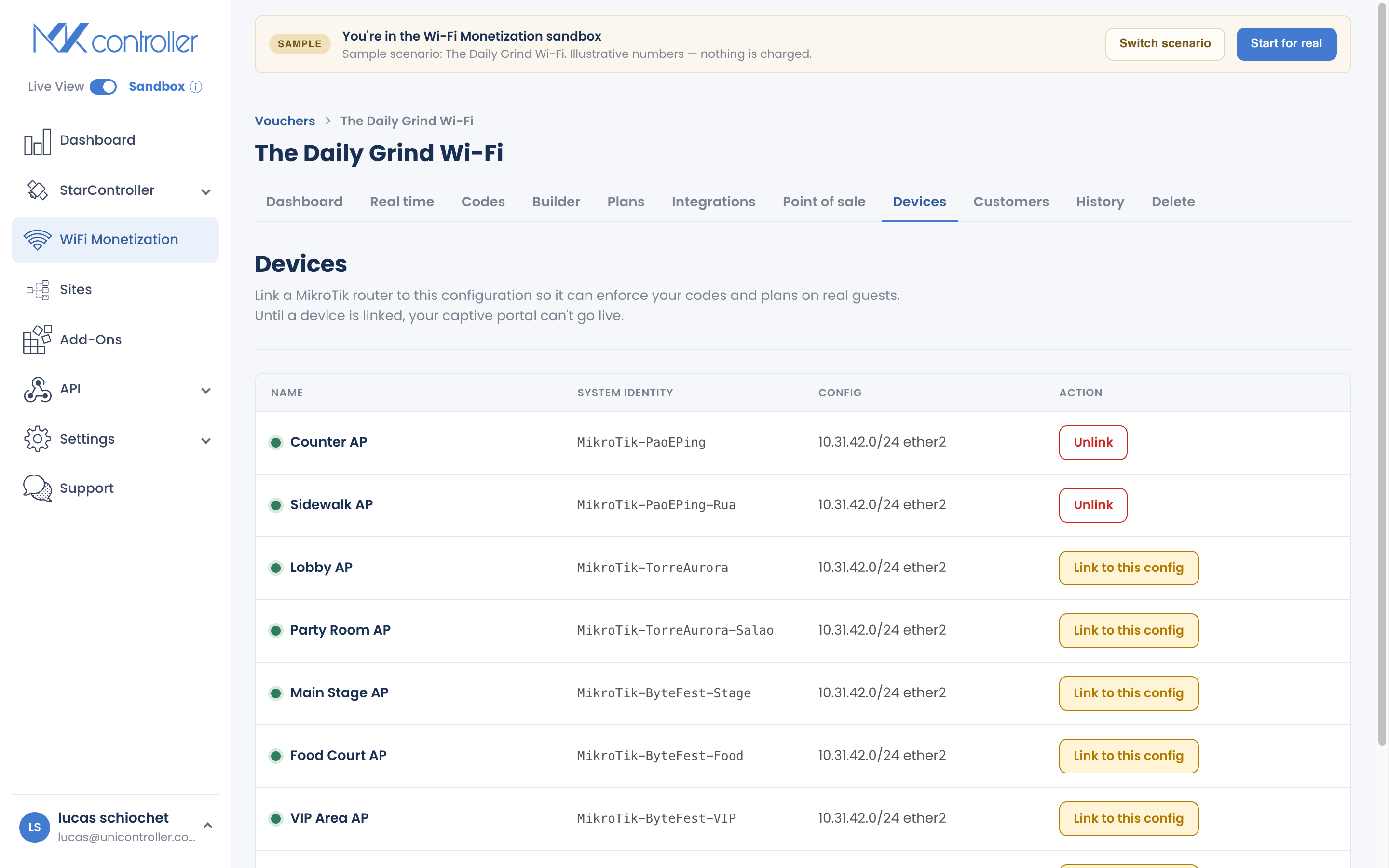
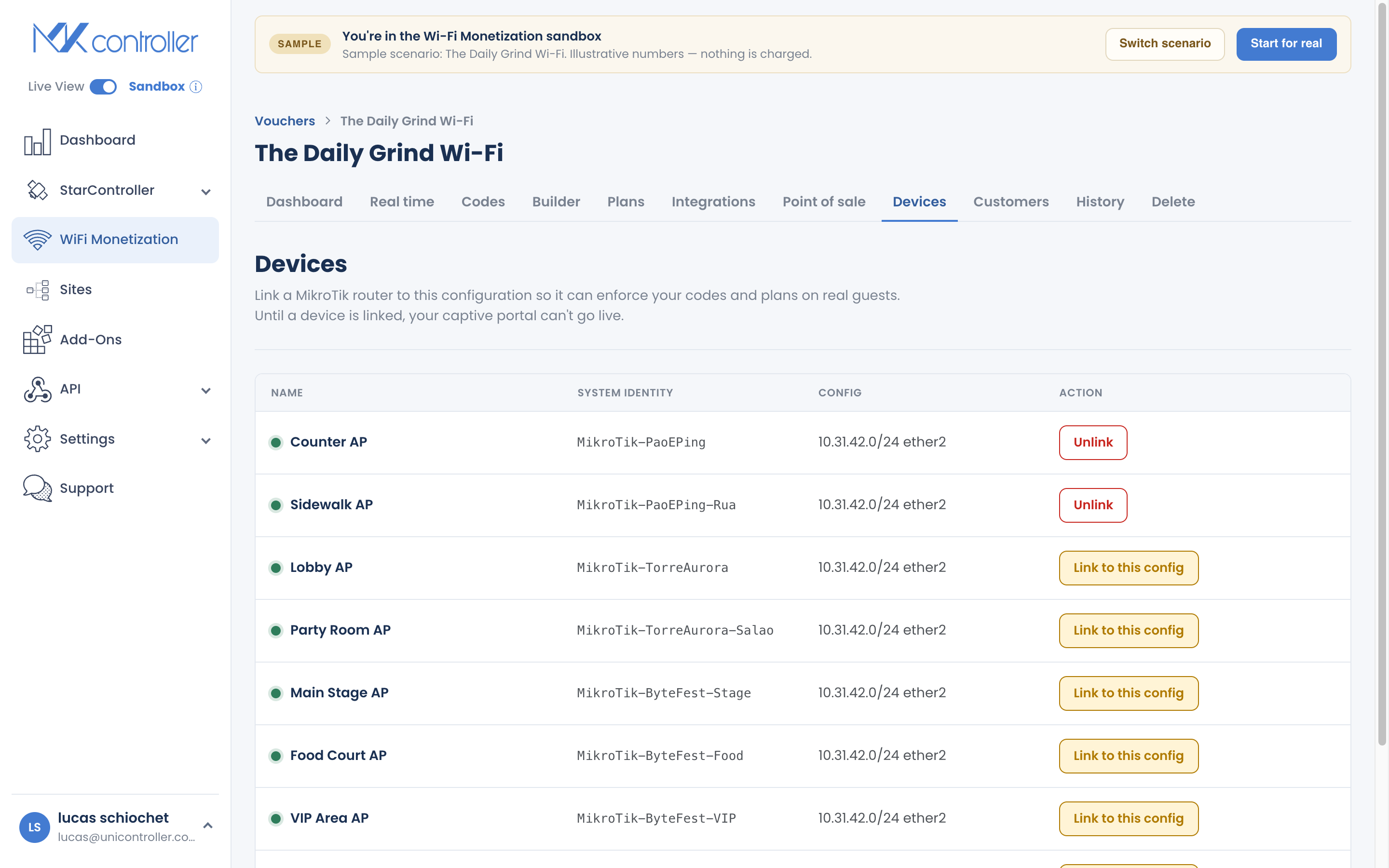
Section titled “Adım 1: Cihazlar bölümünü açın”Voucher’ınızın içinde Cihazlar bölümünü açın. Bu bölüm, bu voucher’a zaten bağlı olan MikroTik’leri çevrimiçi veya çevrimdışı durumlarıyla birlikte listeler. Bağlamak istediğiniz cihazı seçin ve dağıtım sihirbazını başlatın.
Adım 2: Arayüzü seçin
Section titled “Adım 2: Arayüzü seçin”Sihirbaz, yönlendiricideki arayüzleri otomatik olarak algılar ve konukların kullanması gereken arayüzü önerir. Kurulumunuz sıra dışıysa, manuel seçime geçin ve arayüzü kendiniz seçin.
Adım 3: Alt ağı ayarlayın
Section titled “Adım 3: Alt ağı ayarlayın”Önerilen alt ağı koruyun — varsayılan 10.31.42.1/24 çoğu dağıtım için işe yarar ve size 254 konuk adresi verir — veya yönlendiricideki mevcut bir ağla çakışıyorsa kendinizinkini girin.
Adım 4: Dağıtımı çalıştırın
Section titled “Adım 4: Dağıtımı çalıştırın”Dağıtımı başlatın. Sihirbaz aşamalı adımlar boyunca ilerler ve her biri için ilerlemeyi gösterir:
- Mevcut yönlendirici yapılandırmasını yedekleyin (böylece hiçbir şey kaybolmaz).
- Arayüzü yapılandırın.
- RADIUS’u kurun.
- DHCP’yi yapılandırın.
- Walled garden’ı uygulayın.
- Her şeyi cihaza yükleyin.
Sihirbazın Tamam aşamasına ulaşmasını bekleyin. MikroTik’iniz artık captive portal’ı sunuyor.
Ekstra Erişim Noktalarını Kullanma (Köprü Modu)
Section titled “Ekstra Erişim Noktalarını Kullanma (Köprü Modu)”Uygulamada: erişim noktalarınızı MikroTik üzerinde bir köprüde gruplayın ve hotspot’u Adım 2’de bu köprü arayüzüne bağlayın. Böylece tek bir voucher tüm kapsama alanını kapsar.
Bağlı Cihazları Yönetme
Section titled “Bağlı Cihazları Yönetme”Cihazlar bölümünden şunları yapabilirsiniz:
- Aynı voucher’a başka bir MikroTik bağlayabilirsiniz.
- Bir cihazı voucher’lar arasında aktarabilirsiniz.
- Artık bu hotspot’u sunmasını istemediğinizde bir cihazın bağlantısını kesebilirsiniz.
Dağıtım Bir Hata Bildirirse
Section titled “Dağıtım Bir Hata Bildirirse”Eski arayüzün aksine, sihirbaz sahte bir “tamam” göstermek yerine gerçek hataları ortaya çıkarır. İki yaygın hata:
- Dosya sistemi hatası — yönlendirici gerekli dosyaları yazamadı (genellikle düşük boş depolama alanı). MikroTik’te yer açın ve yeniden deneyin.
- Betik hatası — bir yapılandırma adımı uygulanamadı (örneğin bir arayüz veya adres çakışması). Arayüz seçimini ve alt ağı kontrol edin, ardından yeniden deneyin.
Yeniden deneme yapılandırmayı yeniden gönderir; cihaz yalnızca başarıyı onayladığında bağlı olarak tamamlanır.
Sıkça Sorulan Sorular
Section titled “Sıkça Sorulan Sorular”Bir voucher birden fazla MikroTik kullanabilir mi? Evet. İhtiyacınız kadarını aynı voucher’a bağlayın. Her biri kendi çevrimiçi durumuyla Cihazlar bölümünde görünür.
Ekstra erişim noktaları kullanabilir miyim? Evet — bunları yönlendirici olarak değil köprü olarak yapılandırın ve hotspot’u köprü arayüzüne bağlayın. Böylece tek bir voucher hepsinde çalışır.
Bağlamak yönlendiricimin diğer ayarlarını değiştirir mi? Sihirbaz hotspot, RADIUS, DHCP ve walled garden yapılandırmasını ekler ve önce yönlendiriciyi yedekler. Mevcut yapılandırmanız yerinde kalır.
Bir cihazın bağlantısını kestiğimde ne olur? MKController tarafından dağıtılan hotspot ve RADIUS yapılandırması kaldırılır. Yönlendirici çalışmaya devam eder; yalnızca bu captive portal’ı sunmayı durdurur.
Sırada keşfedin: Captive Portal’ınızı Tasarlayın · Voucher Kodları Oluşturun ve Yazdırın · WiFi Monetization Başlangıç Rehberi · WiFi Monetization SSS
Bir cihazı bağlamak için yardıma mı ihtiyacınız var? WhatsApp üzerinden ekibimizle konuşun veya ücretsiz MKController hesabınızı oluşturun.