
MikroTik Hotspot Kuponlarını Kurun — Onboarding
Özet Bu kılavuz, bir MikroTik hotspot’unu altı adımda hiçlikten ilk ücretli bağlantısına taşır: WiFi Monetization’ı etkinleştirin, bir cihaz bağlayın, captive portalı tasarlayın, bir plan veya kodlar oluşturun, bir ödeme yöntemini açın ve canlıya geçin. Her adım daha derin bir kılavuza bağlanır ve adımlar, en kolay, en yüksek netlikteki eylemler ilk gelecek şekilde sıralanmıştır.
Neler Kuracaksınız
Section titled “Neler Kuracaksınız”WiFi Monetization (Wi-Fi’den Gelir Elde Etme, eski adıyla Voucher) bir MikroTik’i tamamen buluttan yönetilen ücretli bir Wi-Fi hotspot’una dönüştürür. RouterOS’u elle yapılandırmak yerine rehberli bir akış izlersiniz: MKController hotspot, RADIUS ve walled-garden yapılandırmasını sizin için cihaza gönderir, ardından giriş sayfasını tasarlar ve süreye, veriye ve hıza göre erişim satmaya başlarsınız.
Bu kılavuzun sonunda çalışan bir captive portalınız, satılacak en az bir şeyiniz (bir plan veya bir parti kod) ve canlı bir ödeme yönteminiz olacak — böylece bir konuk bağlanıp ödeme yapabilir.
Başlamadan Önce
Section titled “Başlamadan Önce”Yerinde olması gereken üç şey var:
- RouterOS çalıştıran bir MikroTik yönlendirici, şifreli tüneli üzerinden zaten MKController’a bağlanmış. Henüz bir cihaz bağlamadıysanız, önce İlk MikroTik Cihazınızı Ekleyin adımını izleyin.
- WiFi Monetization özelliğini içeren bir ADVANCED katman planı. Bu plana sahip olmayan hesaplar, özelliği açtıklarında yükseltmeye yönlendirilir.
- Ne satmak istediğinize dair kabaca bir fikir — örneğin, 2 saatlik bir geçiş, günlük bir geçiş veya aylık bir konuk planı. Bunu istediğiniz zaman değiştirebilirsiniz.
Genel bir IP, port yönlendirme veya ek donanım gerekmez.
Adım 1: WiFi Monetization’ı Etkinleştirin ve Bir Kupon Oluşturun
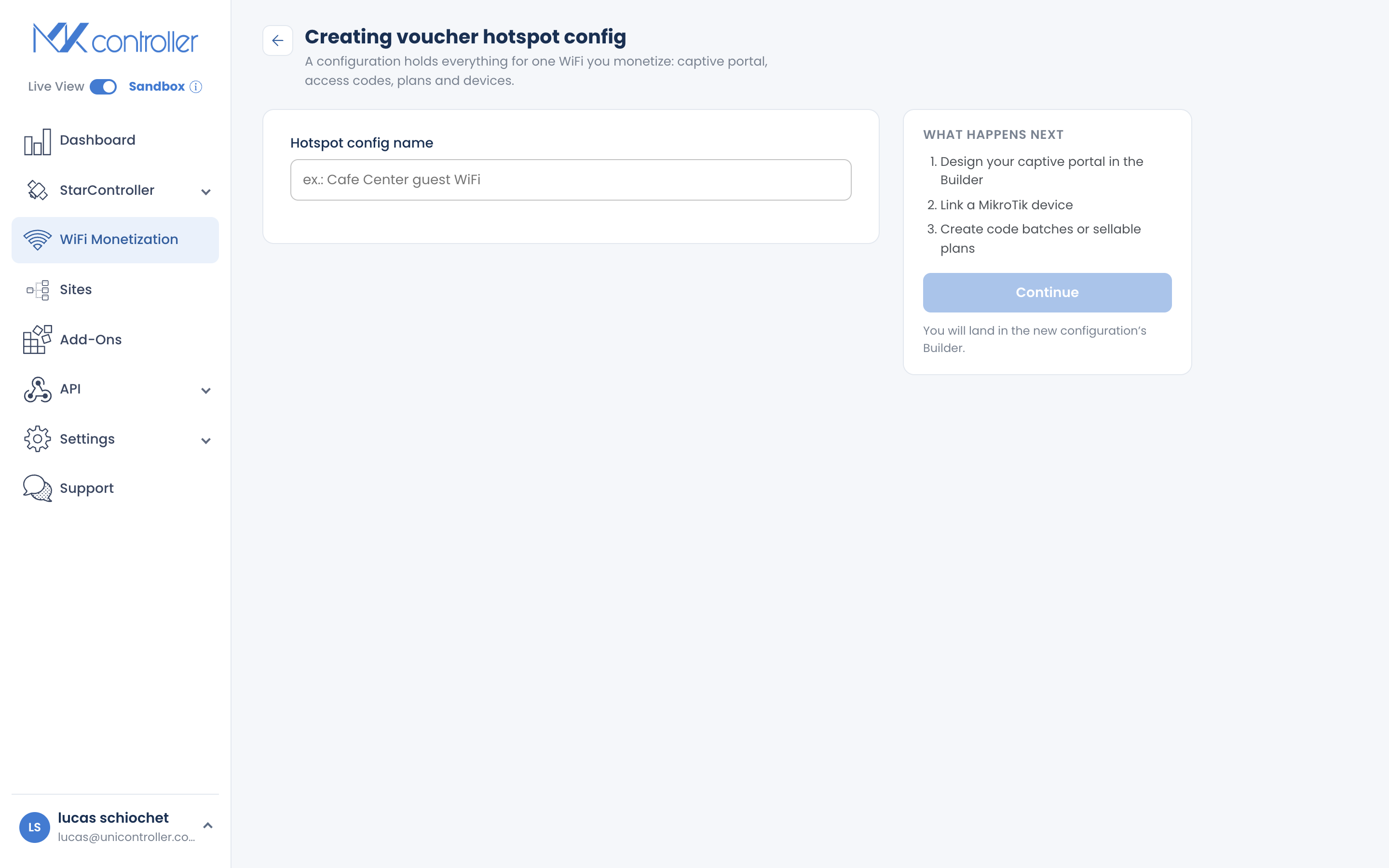
Section titled “Adım 1: WiFi Monetization’ı Etkinleştirin ve Bir Kupon Oluşturun”Ana menüden WiFi Monetization’ı açın ve Create öğesini seçin. Kuponunuza net bir ad verin — bu, “Kafe Tezgahı Wi-Fi” veya “Aurora Towers Konukları” gibi Wi-Fi kampanyasıdır — ve devam edin. MKController sizi doğrudan yeni kuponunuz için Builder’a götürür.
Bir kuponu tek bir hotspot kampanyası olarak düşünün: tek bir konum veya teklif için cihazları, captive portal tasarımını, planları ve raporları barındırır.
Adım 2: MikroTik Cihazınızı Bağlayın
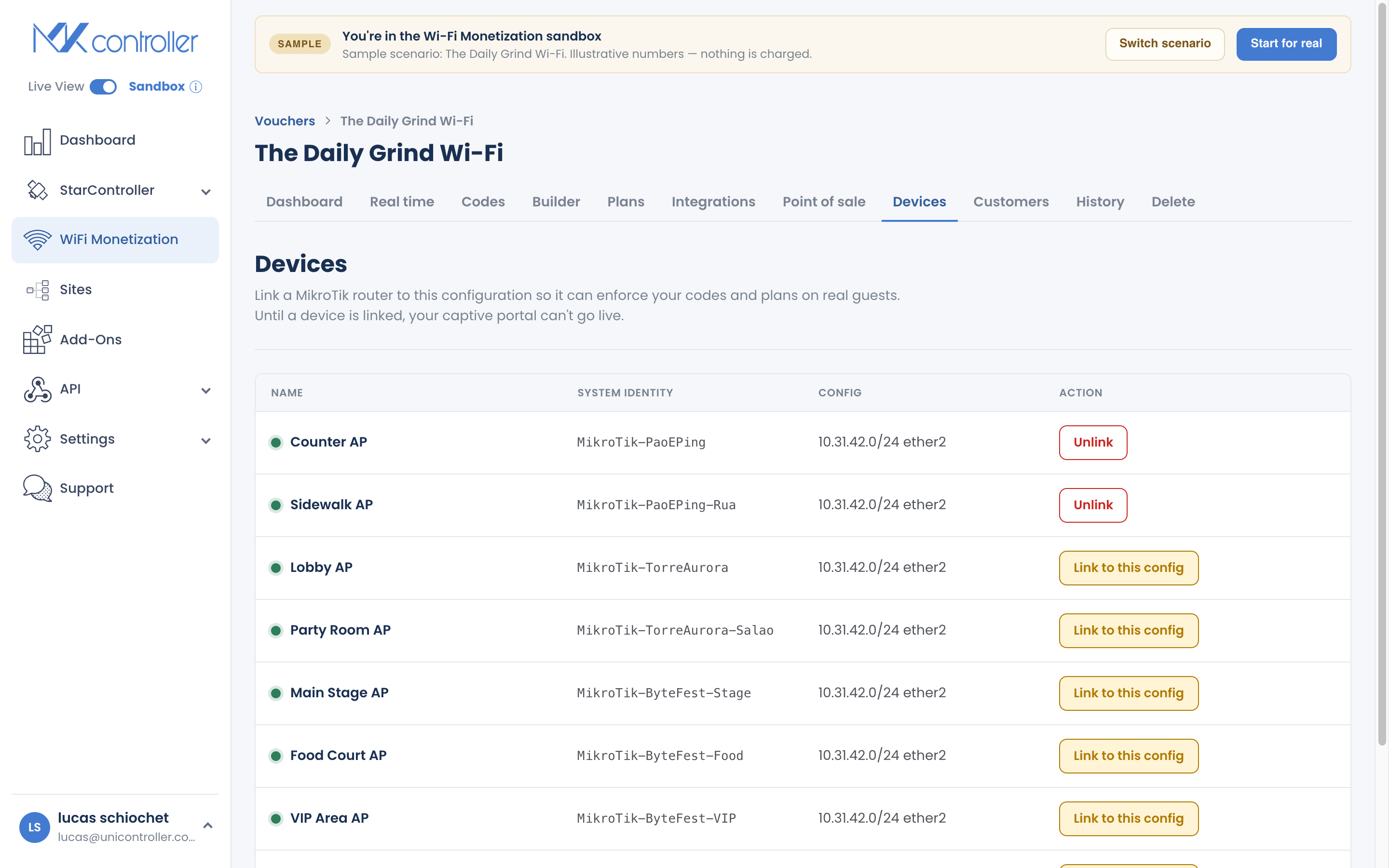
Section titled “Adım 2: MikroTik Cihazınızı Bağlayın”Kuponunuzun Devices bölümünü açın ve rehberli dağıtım sihirbazını başlatın. Bu sihirbaz:
- Konukların bağlanacağı arayüzü algılar (gerekirse manuel bir yedekle).
- Bir IP alt ağı önerir — varsayılan
10.31.42.1/24çoğu kurulum için işe yarar. - Yönlendiriciyi yedekler, arayüzü, RADIUS’u, DHCP’yi ve walled garden’ı yapılandırır ve her şeyi tünel üzerinden yükler.
Sihirbazın Done aşamasına ulaşmasını bekleyin. Bir hata bildirirse, sihirbaz hangi aşamanın başarısız olduğunu söyler, böylece yeniden deneyebilirsiniz — sahte bir başarı göstermez.
Çoklu erişim noktası kurulumları dahil tam anlatım: Bir MikroTik Cihazı Bağlayın.
Adım 3: Captive Portalınızı Tasarlayın
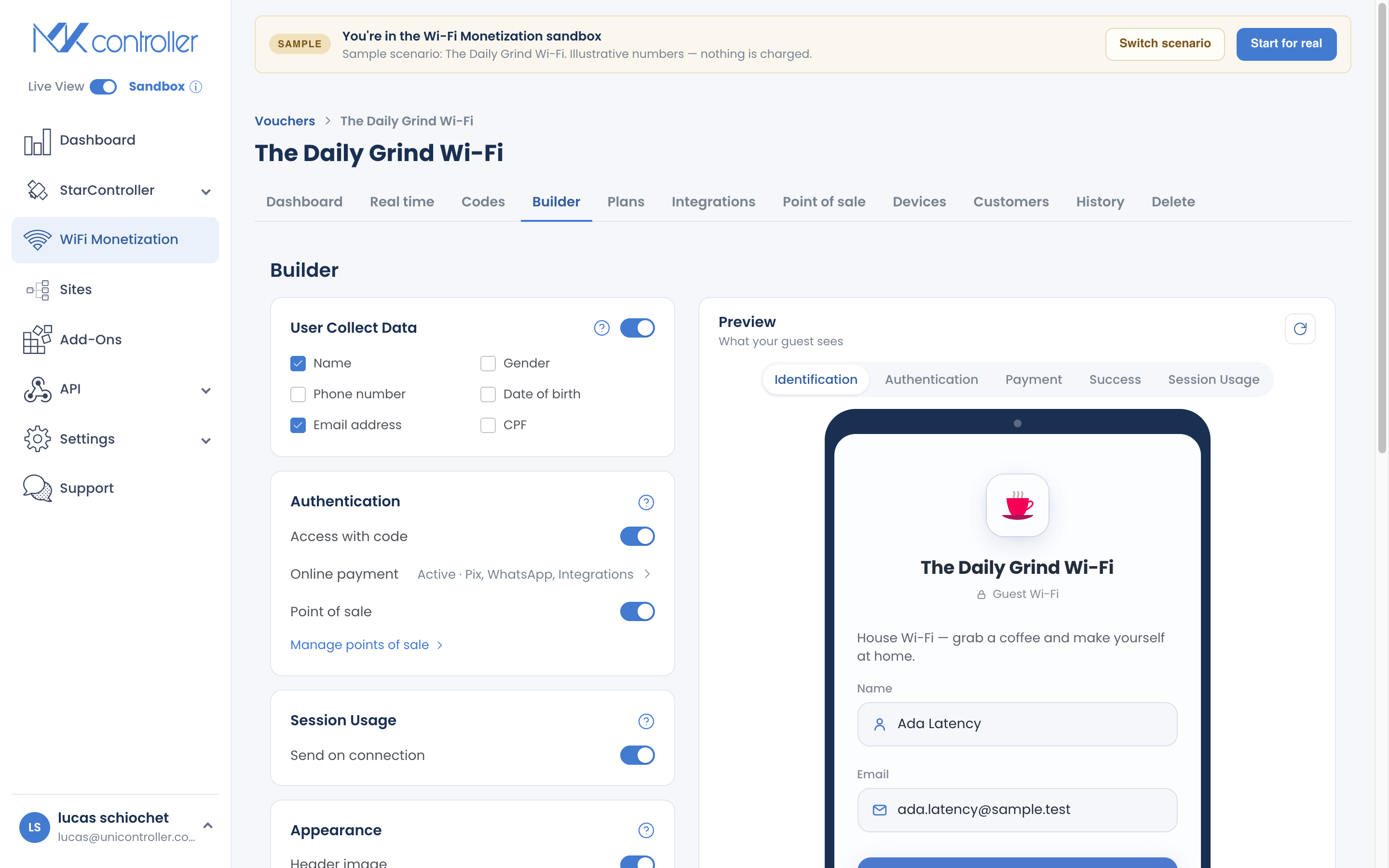
Section titled “Adım 3: Captive Portalınızı Tasarlayın”Builder’da logonuzu, kısa bir karşılama mesajını, kullanım koşullarınızı ve isteğe bağlı bir pazarlama görselini ekleyin. Konuklardan hangi kişisel bilgilerin toplanacağını seçin (ad, telefon, e-posta vb.) — yalnızca ihtiyacınız olanı toplayın.
Builder, siz düzenledikçe giriş sayfasının canlı bir önizlemesini gösterir. Hazır olduğunuzda, “konuk olarak test et” simülatörü, gerçek bir konuk görmeden önce tüm akışta yürümenizi sağlar — kod girişi, ödeme, başarı ve durum sayfası.
Tam kılavuz: Captive Portalınızı Tasarlayın.
Adım 4: Bir Plan veya Bir Parti Kod Oluşturun
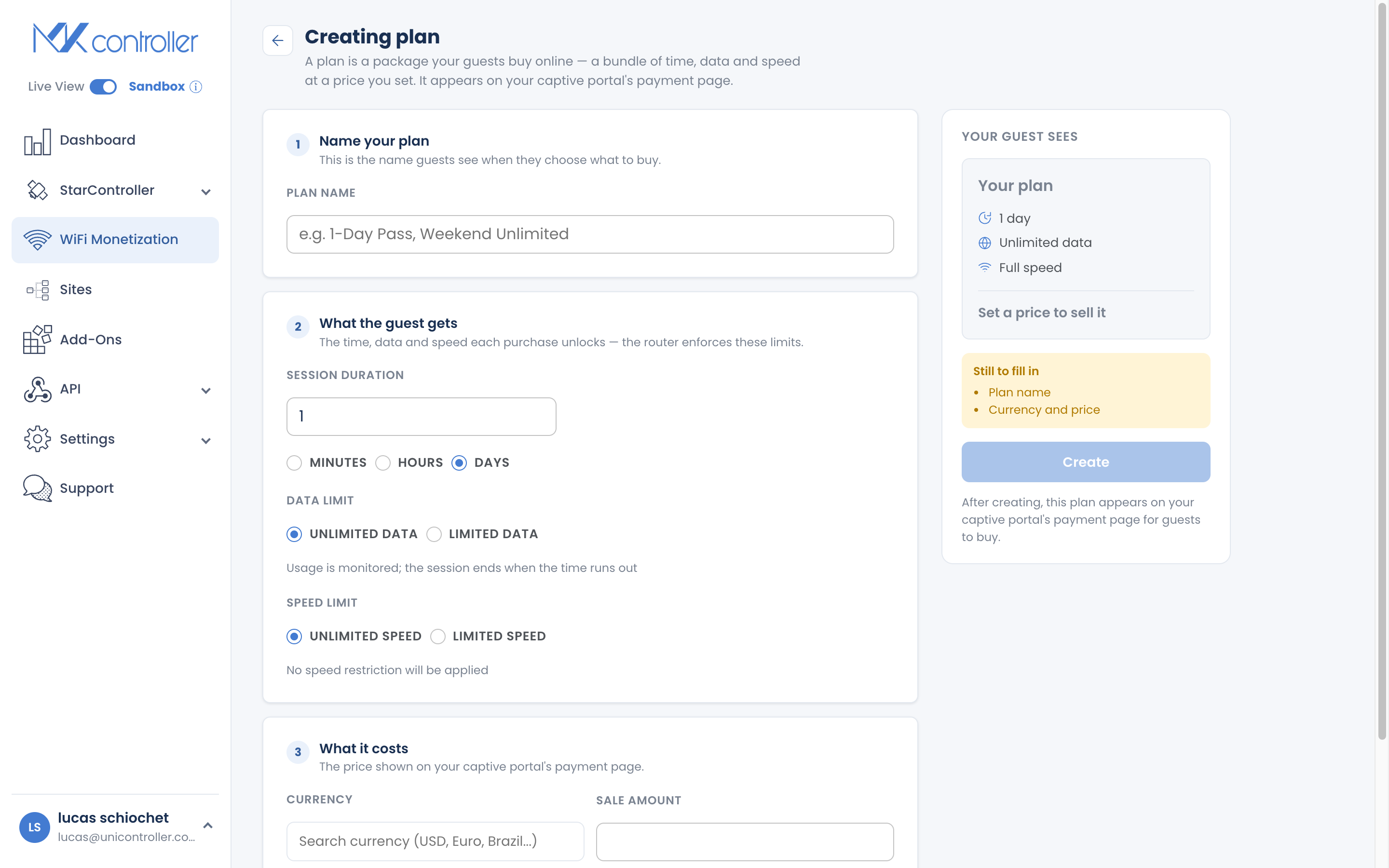
Section titled “Adım 4: Bir Plan veya Bir Parti Kod Oluşturun”Şimdi satılacak bir şey oluşturun. İki seçeneğiniz var ve her ikisini de kullanabilirsiniz:
- Çevrimiçi plan — konukların captive portalda satın aldığı bir fiyata süre, veri ve hız paketi (örneğin, “R$5, 5 Mbps’de 1 saat satın alır”). Bkz. Çevrimiçi Planlar Oluşturun ve Satın.
- Parti kod — dağıttığınız veya tezgahta sattığınız basılı kartlar. Kaç kod, tek veya çok kullanımlık, oturum kuralları ve bir fiyat seçin. Bkz. Kupon Kodları Oluşturun ve Yazdırın.
Gelirin Dashboard’da takip edilmesi için her zaman bir fiyat belirleyin, sembolik bir fiyat bile olsa.
Adım 5: Bir Ödeme Yöntemini Açın
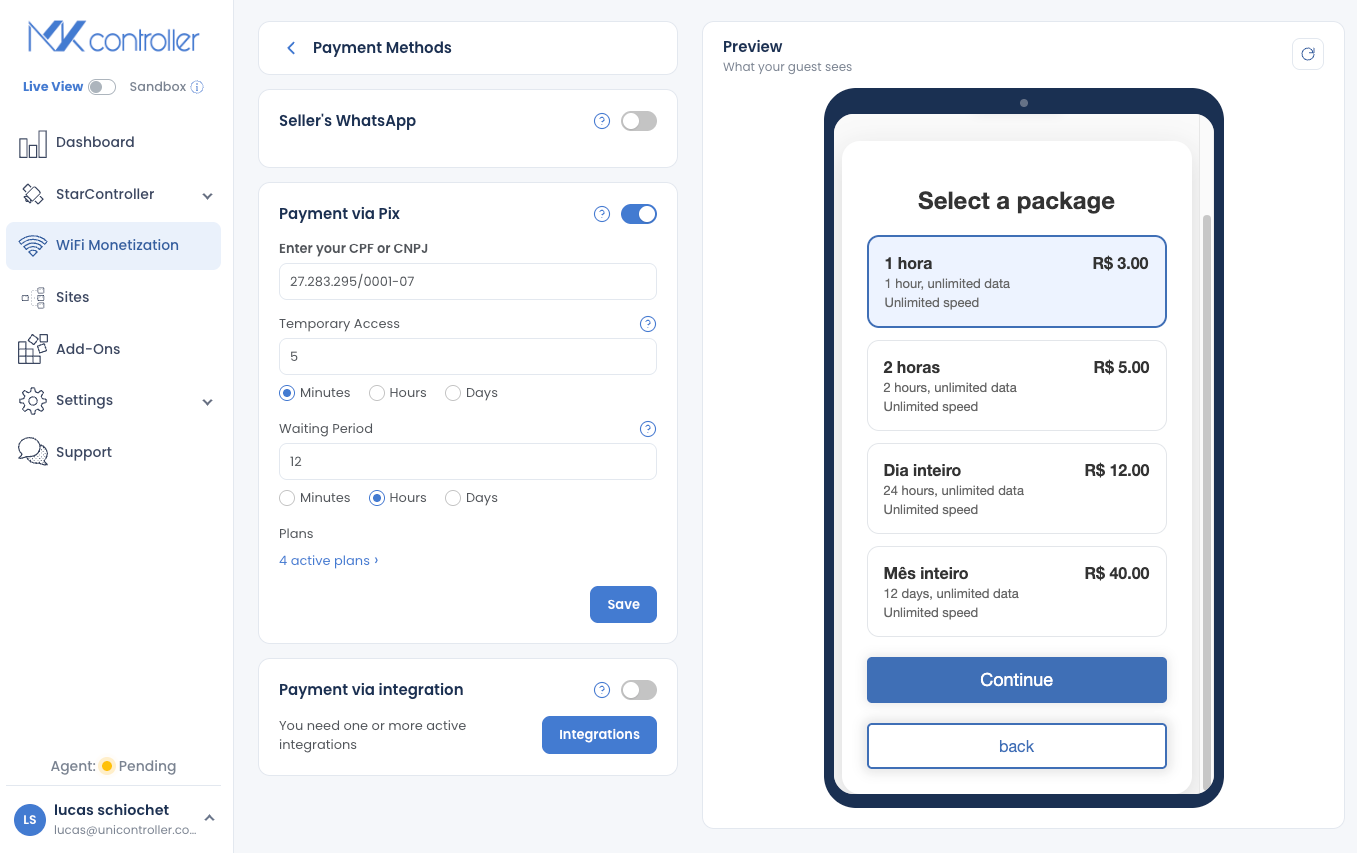
Section titled “Adım 5: Bir Ödeme Yöntemini Açın”Payment Methods’u açın ve konukların nasıl ödeme yapacağını etkinleştirin:
- Pix — MKController’ın platformu üzerinden anında Brezilya ödemeleri (varsayılan %5 ücret uygulanır). Bkz. Pix Ödemeleri Alın.
- Kart veya mobil para — kendi Stripe, Asaas veya M-Pesa hesabınızı bağlayın. Bkz. Ödeme Geçitlerini Yapılandırın.
- WhatsApp — konukların ödemeyi doğrudan sizinle ayarlayabilmesi için bir satıcı numarası ekleyin.
Pix’i etkinleştirir ancak henüz planınız yoksa, ekran size hatırlatır — bir plan var olana kadar satılacak bir şey yoktur.
Adım 6: Konuk Olarak Test Edin ve Canlıya Geçin
Section titled “Adım 6: Konuk Olarak Test Edin ve Canlıya Geçin”Builder’a geri dönerek, bir alıcının tam olarak ne gördüğünü deneyimlemek için **“Simular acesso”**yu (konuk olarak test et) kullanın — bir kod girin, bir plan seçin ve durum sayfasını görüntüleyin — gerçek ücretler olmadan güvenli test verileri kullanarak.
Doğru göründüğünde, canlısınız: bir telefonu Wi-Fi’nize bağlayın ve captive portal otomatik olarak açılır. Bağlantıları, geliri ve aktif oturumları gerçek zamanlı olarak Dashboard’da izleyin.
Çoklu-AP Ortamları: Köprü Modunu Kullanın
Section titled “Çoklu-AP Ortamları: Köprü Modunu Kullanın”Kupon Kartlarını Yazdırın veya Dışa Aktarın
Section titled “Kupon Kartlarını Yazdırın veya Dışa Aktarın”Kodları fiziksel olarak dağıtmak için:
- Dağıtmak istediğiniz partiyi açın ve Print Batch’i seçin.
- Anında yazdırma için Print Directly’yi veya daha sonra dağıtmak için Save as PDF’i seçin.
Sıkça Sorulan Sorular
Section titled “Sıkça Sorulan Sorular”Başlamadan önce neye ihtiyacım var? MKController’a bağlanmış, RouterOS çalıştıran bir MikroTik ve bir ADVANCED katman planı. Genel bir IP veya port yönlendirme gerekmez.
Wi-Fi giriş sayfasını özelleştirebilir miyim? Evet. Builder, logonuzu, karşılama mesajınızı, koşullarınızı ve bir pazarlama görselini ayarlamanıza ve hangi konuk bilgilerinin toplanacağını seçmenize olanak tanır.
Kuponlar birden fazla erişim noktasında çalışır mı? Evet — ek erişim noktaları yönlendirici olarak değil köprü olarak yapılandırıldığı sürece, tek bir kupon o MikroTik’e bağlı her antende çalışır.
Geliri nasıl takip ederim? Kuponunuzun içindeki Dashboard’u açın. Geliri plana, partiye ve zaman aralığına göre, artı aktif oturumları gerçek zamanlı olarak gösterir.
Bayiler kodlarımı satabilir mi? Evet. Bir Point of Sale bayisi kurun, planlar ve bir komisyon atayın ve satışlarını takip edin. Bkz. Point of Sale ile Nakit Satın.
Sırada keşfedin: Bir MikroTik Cihazı Bağlayın · Captive Portalınızı Tasarlayın · Çevrimiçi Planlar Oluşturun ve Satın · Pix Ödemeleri Alın · WiFi Monetization SSS
İlk Wi-Fi erişiminizi satmaya hazır mısınız? Ücretsiz MKController hesabınızı başlatın veya ekibimizle WhatsApp’ta konuşun.