
Доступ до Додатку UniFi з Будь-якого Пристрою
Резюме
Section titled “Резюме”Отримуйте доступ до пристроїв UniFi — прийнятих і керованих через MKController — безпосередньо з офіційного мобільного додатку UniFi. Користуйтеся повним мобільним контролем та видимістю, а також усіма перевагами автоматизації та управління MKController. Кращі можливості в одному: нативний додаток UniFi із інтелектом MKController.
Мобільний додаток UniFi
Section titled “Мобільний додаток UniFi”Додаток UniFi — це мобільний інтерфейс Ubiquiti для керування мережами UniFi, ідеальний як для дому, так і для бізнесу. Він дозволяє налаштовувати, конфігурувати та контролювати в реальному часі шлюзи, комутатори та точки доступу, пропонує інтуїтивну маршрутизацію трафіку, одноразовий VPN-доступ і деталізовану аналітику — все це через ваш смартфон.
Коротко, додаток UniFi забезпечує необхідну мобільність — дозволяє приймати пристрої через Bluetooth, дистанційно перезавантажувати інфраструктуру та перевіряти стан мережі без десктопного браузера. Він не заміняє повний веб-інтерфейс, але є потужним помічником для адміністрування в дорозі.
Як користуватися UniFi App з новим UniFiController
Section titled “Як користуватися UniFi App з новим UniFiController”Виконайте ці кроки, щоб повністю використовувати усі пристрої, прийняті в UniFiController через MKController, у зручному мобільному додатку UniFi.
Крок 1: Завантажте додаток
Section titled “Крок 1: Завантажте додаток”[Android]
https://play.google.com/store/apps/details?id=com.ubnt.easyunifi&hl=pt_BR
[iOS]
https://apps.apple.com/br/app/unifi/id1057750338
Крок 2: Виберіть пристрій
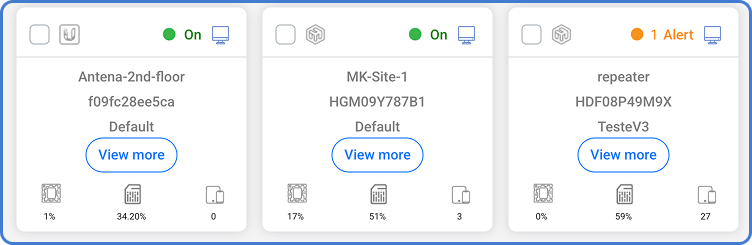
Section titled “Крок 2: Виберіть пристрій”У вашій уніфікованій панелі знайдіть та виберіть пристрій, який хочете додати в мобільний додаток.
Крок 3: Знайдіть потрібні дані
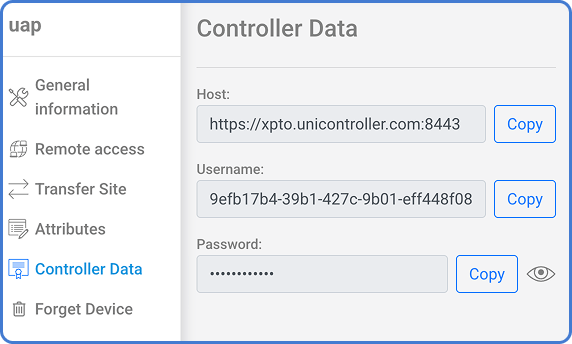
Section titled “Крок 3: Знайдіть потрібні дані”Далі у лівому меню знайдіть опцію «Controller Data», яка відкриє екран, подібний до наведеного нижче:
Крок 4: Відкрийте мобільний додаток UniFi
Section titled “Крок 4: Відкрийте мобільний додаток UniFi”Після завантаження додатку відкрийте його.
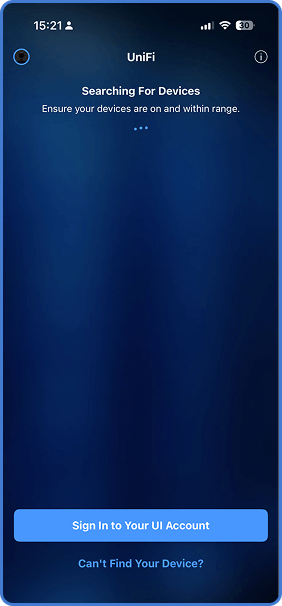
Тепер оберіть опцію «Can’t Find Your Device?» внизу екрана.
Крок 5: Виберіть ручне налаштування
Section titled “Крок 5: Виберіть ручне налаштування”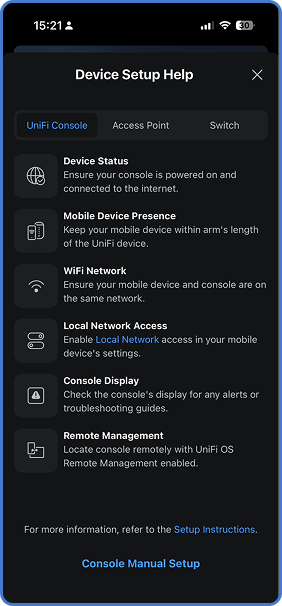
Як показано на зображенні вище, серед усіх варіантів у додатку виберіть останній — «Console Manual Setup».
Крок 6: Додайте пристрій
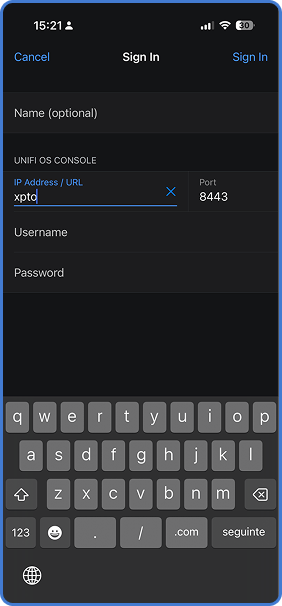
Section titled “Крок 6: Додайте пристрій”За допомогою даних, зібраних на кроці 3, заповніть необхідні поля для входу.
Крок 7: Насолоджуйтеся
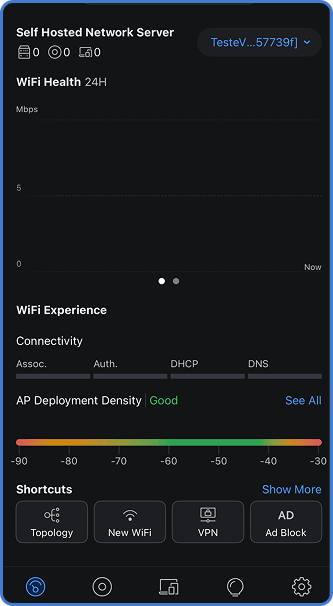
Section titled “Крок 7: Насолоджуйтеся”Якщо все пройшло успішно, тепер ви зможете отримати доступ до пристрою UniFi, який наразі прийнятий у вашому хмарному контролері MKController.
Є запитання?
Section titled “Є запитання?”Наша підтримка реагує миттєво. Зв’яжіться з нами!
Питання? 📧 contato@mkcontroller.com