
Панель MKController 3.0: Повний Посібник
Коротко
Панель 3.0 перетворює MKController на «оперативний центр»: гнучкі перегляди (Картка/Список/Карта), розумні фільтри, клікабельні індикатори, спільні вигляди та автоматичні звіти. Цей посібник детально пояснює все і показує, як повернути стару панель, якщо потрібно.
Панель 3.0 (в інтерфейсі позначена як Panel) — це шар операційної інтелігенції. Насправді вона допомагає вам швидше бачити, сегментувати і діяти над вашим парком — без потреби в п’яти таблицях і інтуїції.
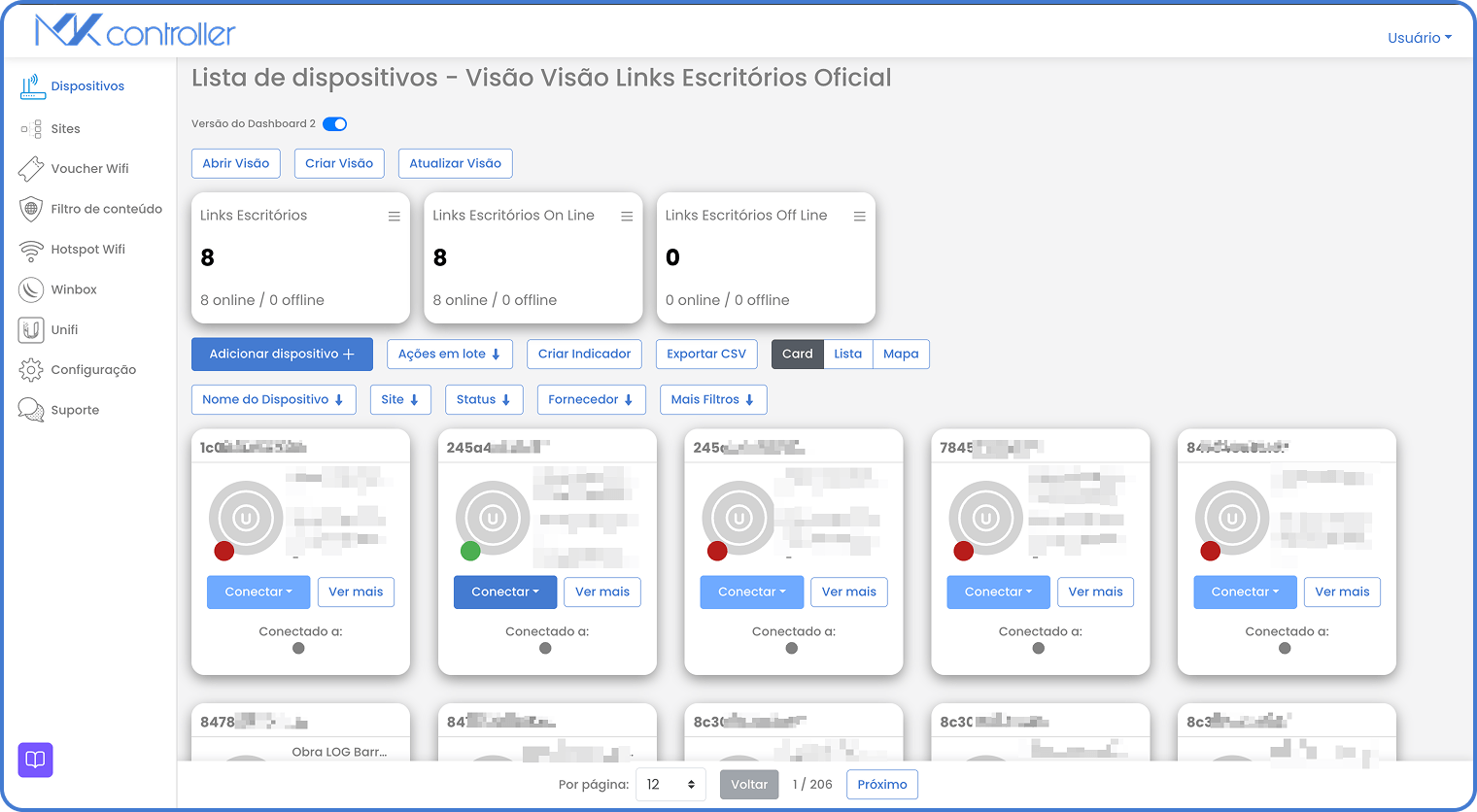
Image 1
Швидка настанова: Уявіть Панель 3.0 як «груповий чат» вашої мережі. Замість питання «всі онлайн?», вона миттєво показує, хто онлайн, хто мовчить, а хто ігнорує вас.
Що дає Панель 3.0
Section titled “Що дає Панель 3.0”Панель 3.0 створена для підтримки реальних операцій, а не просто «красивого моніторингу». Вона допомагає:
- Створювати кастомні перегляди відповідно до бізнес-правил (проекти, клієнти, сайти, типи пристроїв).
- Моніторити не тільки маршрутизатори, а й всю пов’язану екосистему.
- Ранее виявляти проблеми та скорочувати «час до аварії».
- Покращувати час реакції та стандартизувати процеси команд.
- Використовувати візуальні, аналітичні та географічні погляди з тих самих даних.
Як про це думати
Section titled “Як про це думати”Панель 3.0 базується на простому циклі:
- Обирайте вид (Картка, Список або Карта).
- Сегментуйте за допомогою фільтрів (стандартні поля + кастомні атрибути).
- Вимірюйте індикаторами (Великі Числа).
- Дійте (клік для фільтрації, відкрити пристрої, призначити завдання, звітувати).
- Зберігайте у вигляді Перегляду (спільні панелі) та автоматизуйте розсилку через Звіти.
Якщо пам’ятати цей цикл, усі функції будуть зрозумілими.
1) Режим Картки (швидко, візуально, операційно)
Section titled “1) Режим Картки (швидко, візуально, операційно)”Швидко: Режим Картки — це ваш екран «перегляду Netflix» для пристроїв — лише замість шоу ви шукаєте проблеми.
Режим Картки ідеальний для швидкого оперативного огляду:
- «Що знизилось у роботі?»
- «Які сайти викликають підозру?»
- «Чи стабільні основні маршрутизатори?»
- «Чи хтось «кричить» CPU 100%?»
Використовуйте для сортування, щоденних перевірок і первинного аналізу.
Як влаштована кожна картка
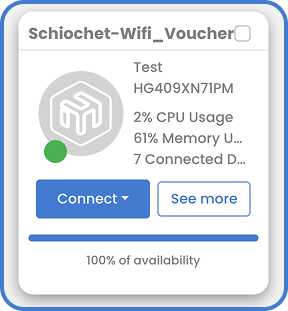
Section titled “Як влаштована кожна картка”Кожен пристрій з’являється у вигляді картки. Головне — швидкість:
Кожен пристрій у вигляді картки. Основне — швидкість:
- Статус легко помітити — зелений означає добра робота, червоний — офлайн (проблеми з живленням або інтернетом), жовтий — попередження. Клікніть, щоб перевірити.
- Ключові метрики видно без переходу у деталі пристрою.
- Можна налаштувати, що показувати відповідно до інтересів вашої команди (див. розділ 5 - Кастомні Атрибути).
Кращі практики для Режиму Картки
Section titled “Кращі практики для Режиму Картки”- Використовуйте Картковий режим як «екран світлофора» для операцій.
- Тримайте інформацію у картках дієвою (уникайте даремних полів).
- Використовуйте фільтри + індикатори разом, щоб картки відображали лише найважливіше.
Налаштування Режиму Картки: дані пристрою + підключені периферійні пристрої
Section titled “Налаштування Режиму Картки: дані пристрою + підключені периферійні пристрої”Швидко: Тут маршрутизатор припиняє бути «просто маршрутизатором» і стає «батьком» цілої родини пристроїв. Відповідальність велика.
Головна ідея Панелі 3.0 — «головний» пристрій (наприклад MikroTik) часто підтримує інші критичні активи:
- Турнікети
- Камери
- Системи контролю доступу
- Будь-які підключені пристрої, що ви моніторите
Замість того, щоб перевіряти кожен окремо, можна відобразити ключове в одній картці.
Налаштуйте, що відображати на картці
Section titled “Налаштуйте, що відображати на картці”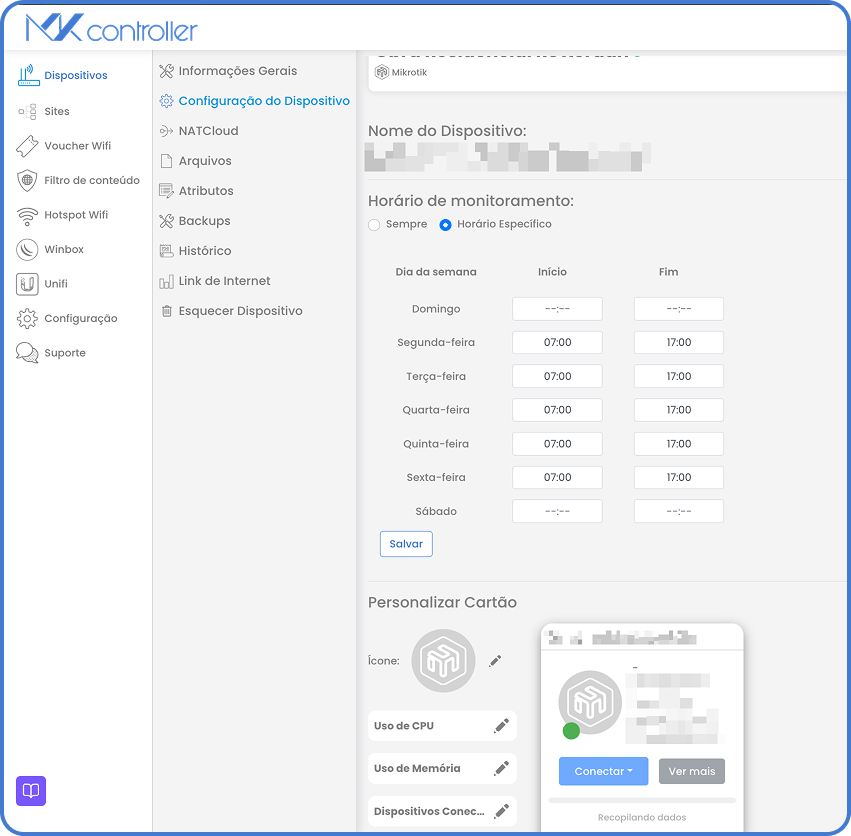
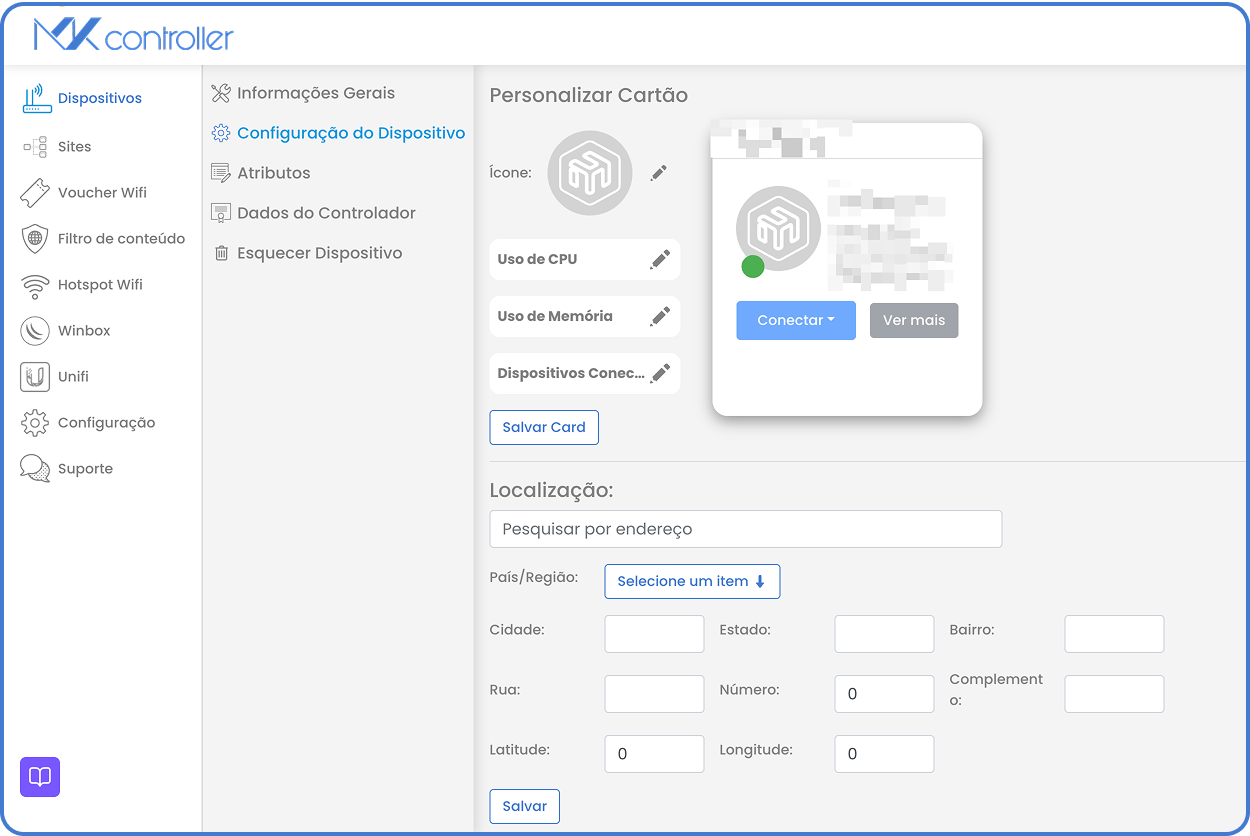
У Налаштуваннях Пристрою (іноді позначається як стандартні атрибути) можна обрати, що висвітлювати. Типові приклади:
- Версія прошивки
- Активні попередження
- Використання CPU
- Використання пам’яті
- Кількість підключених пристроїв
Як обрати потрібні поля
- Якщо команда технічна — показуйте продуктивність і версії (CPU, пам’ять, прошивка).
- Якщо операційна — показуйте доступність і попередження (статус, активні сповіщення).
- Якщо керуєте середовищем клієнта — відображайте ідентифікатори (сайт, проект, ID активу).
Порада: Якщо поле не допомагає вирішити проблему, воно не варте місця в картці.
Порада 2:
Не всі пристрої однаково глибоко налаштовуються. Наприклад, UniFi має інший набір полів.
Додайте моніторинг периферії в ту ж картку
Section titled “Додайте моніторинг периферії в ту ж картку”Мета — «одним поглядом» бачити все, що залежить від головного маршрутизатора.
Приклад В кондомініумі один маршрутизатор може бути хабом для:
- Статусу маршрутизатора
- Статусу турнікета
- Статусу системи камер
Коли мешканець скаржиться «турнікет не працює», ви можете:
- Відкрити панель.
- Перевірити картку пристрою.
- Миттєво визначити, що не працює.
Менше дзвінків. Менше здогадок. Менше «у мене на ноуті працює».
2) Режим Списку (глибокий аналіз, звітування, експорт)
Section titled “2) Режим Списку (глибокий аналіз, звітування, експорт)”Швидко: Режим Списку — це таблиця, яку ви дійсно любите. Це все ще таблиця, але вона не засуджує, що ви фільтруєте 27 разів.
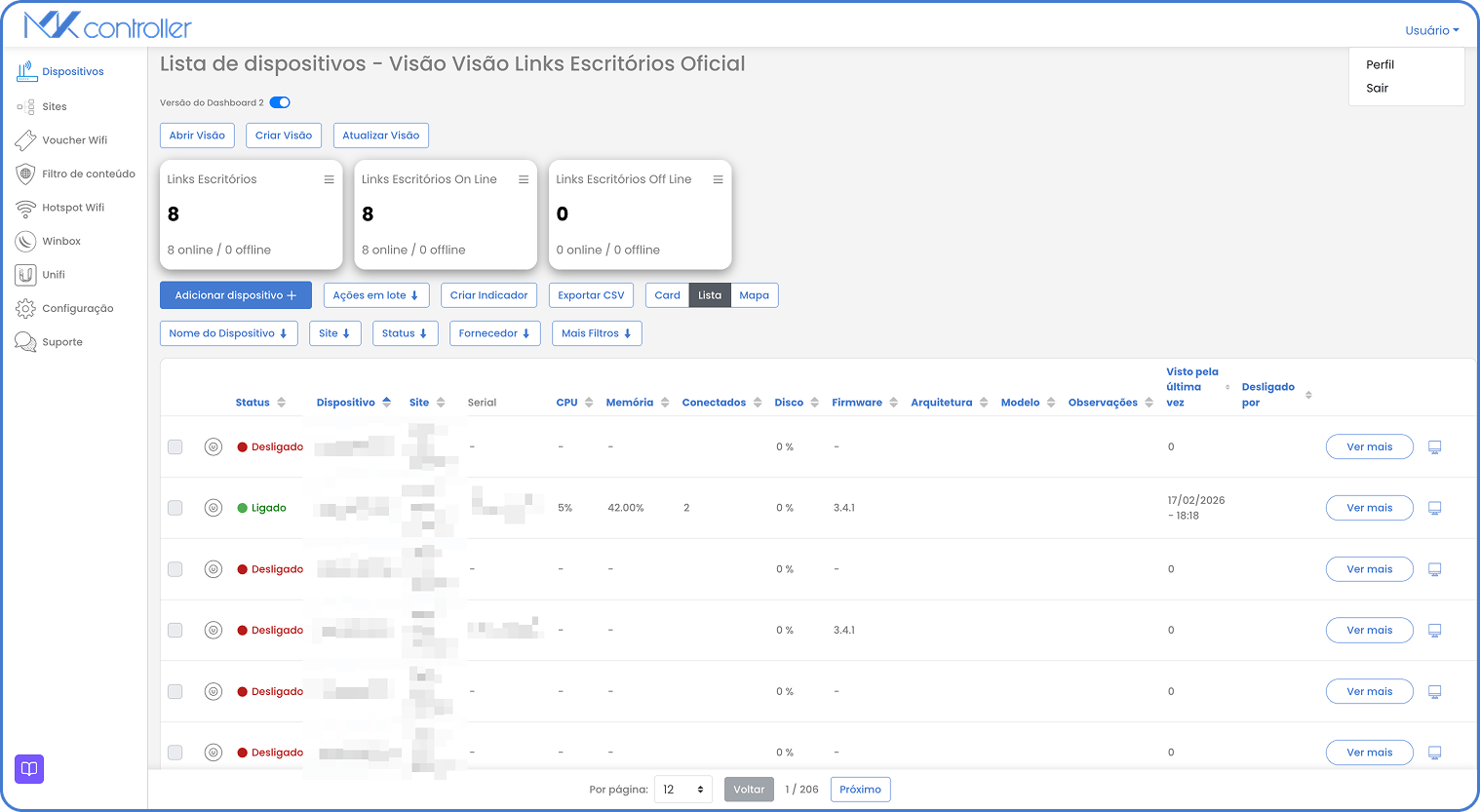
Режим Списку розроблено для детального операційного аналізу:
- Великі парки пристроїв
- Перевірки міжполів
- Експорт даних для звітів
- Створення ролейних переглядів для команд
Що можна робити у Режимі Списку
Section titled “Що можна робити у Режимі Списку”- Відображати пристрої таблицею (колонки на вибір).
- Змінювати порядок і пріоритети даних відповідно до операції.
- Експортувати таблицю (корисно для аудитів, SLA та спільної роботи).
Практичні набори колонок (ідейні зразки)
Section titled “Практичні набори колонок (ідейні зразки)”Технічна команда (діагностика)
- Статус
- CPU
- Пам’ять
- Прошивка
- Підключені клієнти/сесії
- Останнє виявлення
Операційна команда (доступність)
- Статус
- Доступність
- Активні оповіщення
- Сайт / регіон / проект
- «Відключив» (якщо є)
Виконавчий огляд (загальна картина)
- Статус
- Доступність (за останні 7 днів)
- Кількість постраждалих сайтів
- Пристрої офлайн
Примітка: Зазвичай у Списку перевіряють «чи це насправді тренд?» після підказок Режиму Картки.
3) Режим Карти (географічні операції і пошук патернів)
Section titled “3) Режим Карти (географічні операції і пошук патернів)”Швидко: Режим Карти — це коли ви розумієте, що «все нормально» насправді означає «все горить… але тільки в одному районі».
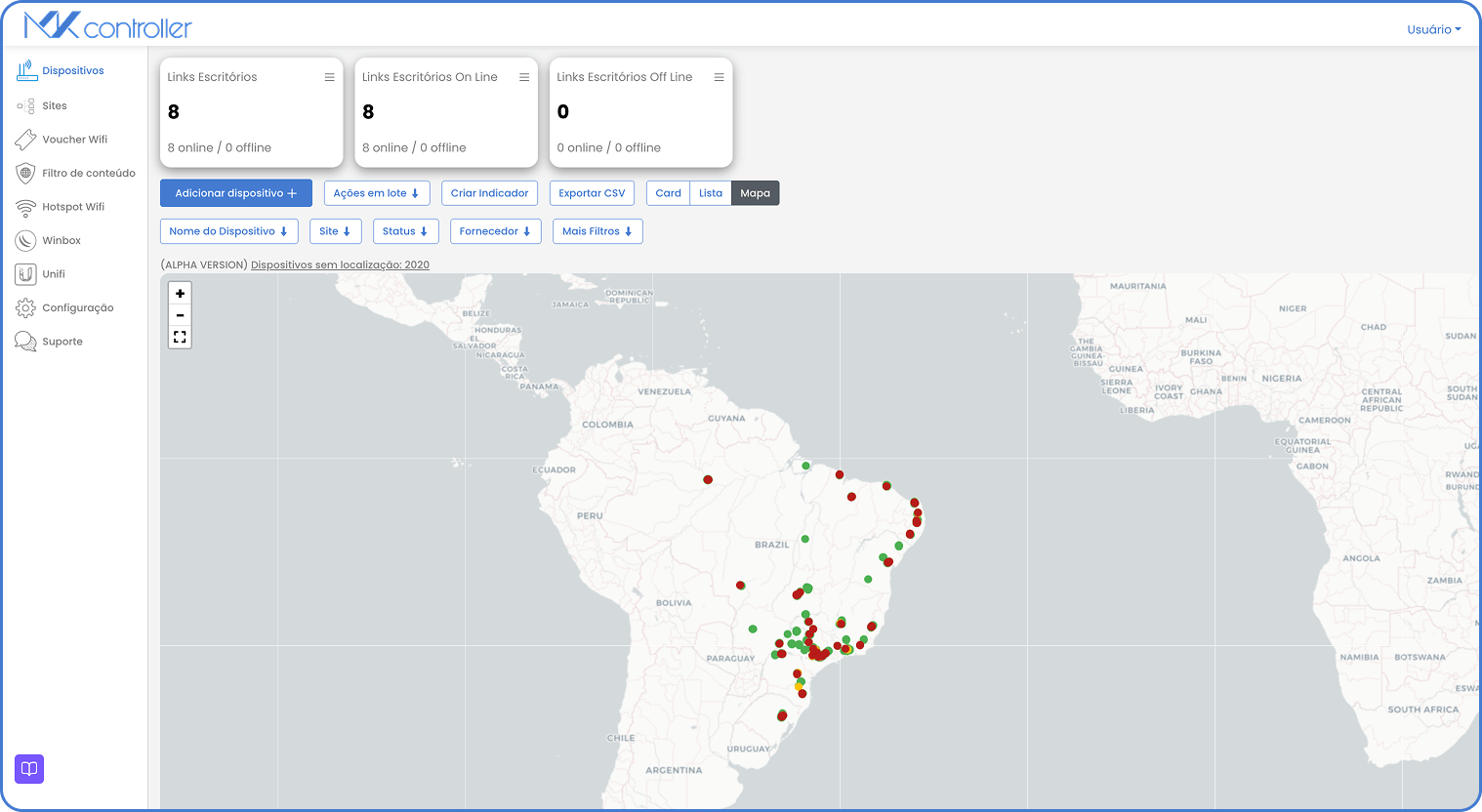
Режим Карти дає географічний огляд вашої операції:
- Де розташовані пристрої
- Які регіони нестабільні
- Кластери офлайн-пристроїв, що натякають на проблеми зверху
Як відображається статус
Section titled “Як відображається статус”Панель 3.0 використовує інтуїтивні кольори:
- Зелений: онлайн
- Жовтий: попередження
- Червоний: офлайн
Коли Режим Карти найбільш корисний
Section titled “Коли Режим Карти найбільш корисний”- Операції з кількома сайтами (будівництво, франшизи, філіали).
- Житлові або кондомініуми з розосередженими одиницями.
- Проектні розгортання, де важливе розташування.
Практичний порядок для «карткового» усунення проблем
Section titled “Практичний порядок для «карткового» усунення проблем”- Переключіться на Режим Карти.
- Застосуйте фільтр (наприклад: «Проект = X» або «Тип середовища = Будівництво»).
- Шукайте скупчення жовтих/червоних маркерів.
- Якщо знайдете скупчення — підозрюйте спільні залежності (сегмент ISP, електрика, верхній маршрутизатор).
- Клікайте по пристроях регіону та підтвердіть зміни.
4) Фільтри (перетворіть список пристроїв в операційний інструмент)
Section titled “4) Фільтри (перетворіть список пристроїв в операційний інструмент)”Швидко: Фільтри — це як перейти від “у мене 2000 пристроїв” до “у мене саме ці 17 пристроїв, що зараз важливі”. Магія, але без блиску.
Фільтри — основа Панелі 3.0. Вони дозволяють сегментувати пристрої за:
- Стандартними атрибутами MKController (вендор, сайт, ім’я, статус, доступність)
- Власними кастомними атрибутами (ID активу, регіон, тип середовища тощо)

Чому фільтри важливі
Section titled “Чому фільтри важливі”З фільтрами ви можете:
- Створювати панелі для клієнтів, проектів чи регіонів
- Моніторити лише критичні пристрої
- Вимірювати SLA за групою
- Скорочувати час на діагностику інцидентів
- Створювати екрани для конкретних ролей
Простий рецепт фільтрації
Section titled “Простий рецепт фільтрації”- Почніть з широкого сегменту (наприклад: Сайт, Вендор, Тип пристрою).
- Додайте операційну умову (наприклад: Статус = офлайн, Доступність < 95%).
- Збережіть як Перегляд, якщо будете використовувати знову.
Порада: Занадто широкий фільтр — створить хаос, занадто вузький — пропустите патерни. Оберіть «дієву глибину».
5) Кастомні Атрибути (ваш операційний ДНК)
Section titled “5) Кастомні Атрибути (ваш операційний ДНК)”Швидко: Кастомні Атрибути — там, де ви вчите MKController «дивакуватим назвам вашої компанії». Бо кожна така має. Навіть ваша.
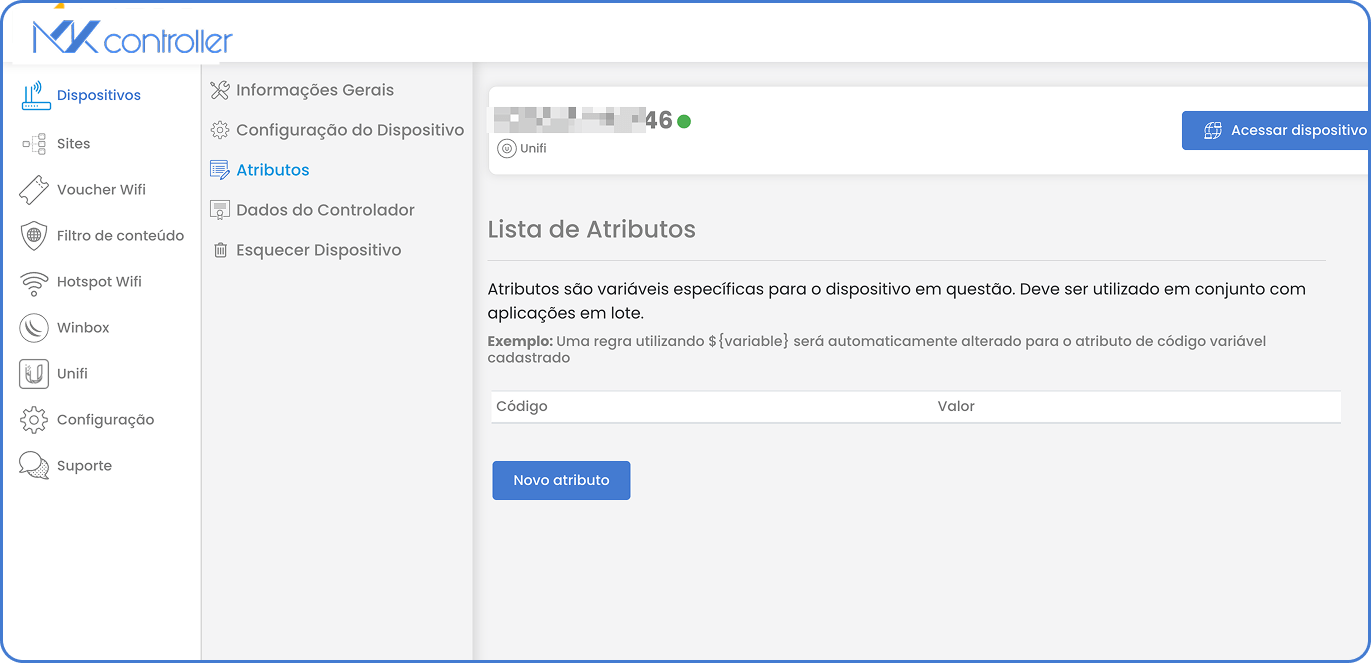
Кастомні Атрибути моделюють реальність вашої організації:
- Проекти
- Теги активів
- Регіони
- Ролі пристроїв
- Типи середовища (будівництво, кондомініум, житло, подія)
Створюються тут: Налаштування → Панель → Атрибути
Типи атрибутів
Section titled “Типи атрибутів”1) Вільний текст Для унікальних, нестандартних даних:
- ID активу / інвентарний код
- Внутрішні посилання на тікети
- Кастомні ідентифікатори
2) Список (визначені значення) Для стандартизації:
- Тип пристрою (камера, турнікет, принтер, маршрутизатор)
- Група
- Прив’язка
- Категорія доступності
- Тип середовища (будівництво, кондомініум, житло)
Обов’язкові та необов’язкові атрибути
Section titled “Обов’язкові та необов’язкові атрибути”Можна позначити атрибут як:
- Обов’язковий: заповнюється при додаванні пристрою.
- Необов’язковий: можна заповнювати пізніше.
Це управління якістю даних. Простими словами: ви обираєте, наскільки суворими бути.
Порада: Обов’язковими робіть лише життєво необхідні атрибути. Занадто багато полів гальмує впровадження.
6) Індикатори (Великі Числа) + клік для фільтрації
Section titled “6) Індикатори (Великі Числа) + клік для фільтрації”Швидко: Індикатори — це великі числа, які радують менеджерів. Але в Панелі 3.0 вони також зручні технічним, бо можна клікнути і діяти.
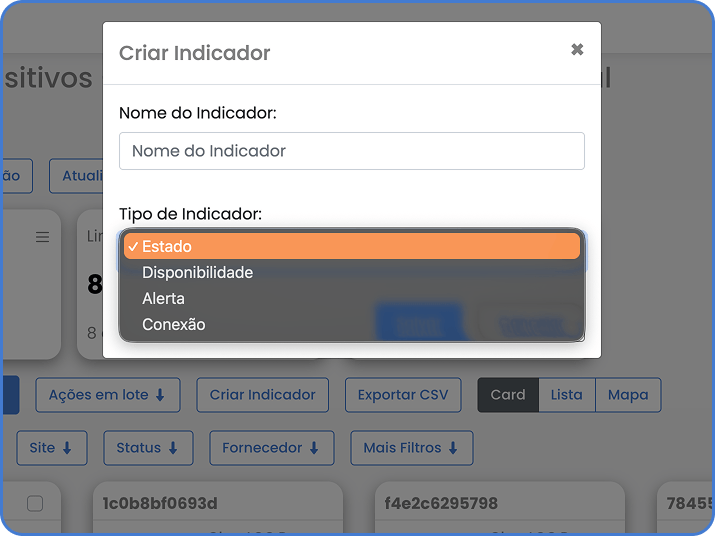
Індикатори перетворюють дані в KPI, на які можна реагувати. Основні типи:
A - Статусні індикатори
Section titled “A - Статусні індикатори”Показують скільки пристроїв онлайн і офлайн у фільтрі.
Використання
- «Скільки у цьому регіоні не працює?»
- «Проблема торкнулася багатьох чи одного пристрою?»
B - Індикатори доступності
Section titled “B - Індикатори доступності”Показують середню доступність групи за період (наприклад, последние 7 днів).
Використання
- Вимір SLA за клієнтом
- Тенденції якості по регіонах або проектах
- Докази для аналізу інцидентів
C - Індикатори оповіщень
Section titled “C - Індикатори оповіщень”Показують, скільки активних попереджень і скільки пристроїв потребують уваги.
Використання
- Гарячі точки продуктивності (високий CPU, пам’ять)
- Втрати зв’язку
- Повторювані збої
D - Індикатори підключень
Section titled “D - Індикатори підключень”Показують KPI, пов’язані з підключеннями (наприклад, ARP, PPPoE сесії).
Використання
- «Чи сайт активний, але порожній?»
- «Чи зменшуються сесії?»
- «Чи нормальний трафік користувачів?»
Клік для фільтрації (шар дії)
Section titled “Клік для фільтрації (шар дії)”Головна відмінність: індикатори інтерактивні.
При кліку по Великому Числу:
- MKController автоматично застосовує відповідний фільтр.
- Ви переходите до відфільтрованого списку пристроїв.
- Система зберігає обраний вид (Картка/Список/Карта).
Приклад Клік по “4 Offline” — і ви бачите лише ці 4 пристрої.
Це панель, що функціонує як пульт управління, а не плакат.
7) Перегляди (збережені панелі для команд)
Section titled “7) Перегляди (збережені панелі для команд)”Швидко: Перегляди — це ваші «збережені ігри». Не потрібно щоразу будувати панель заново — хіба що вам це подобається. Є такі. Ми не засуджуємо (сильно).
Перегляди об’єднують:
- Фільтри
- Індикатори
- Правила і вибори в багаторазово використовуваний «пакет панелі».
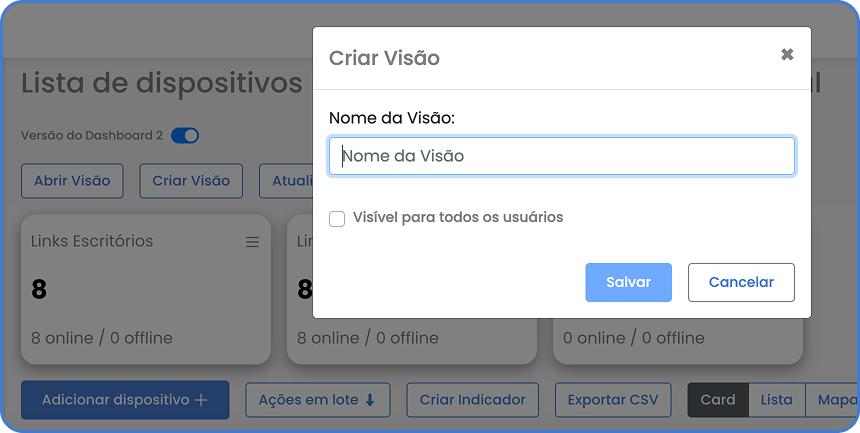
Як створити Перегляд
Section titled “Як створити Перегляд”- Створіть потрібні індикатори.
- Встановіть фільтри.
- Натисніть Створити Перегляд.
- Дайте йому назву.
- Оберіть видимість.
Публічні та приватні перегляди
Section titled “Публічні та приватні перегляди”- Видимі всім користувачам: для операційних та виконавчих панелей.
- Приватні: для особистого розслідування чи тимчасового аналізу.
Правила редагування (важливо для порядку в команді)
Section titled “Правила редагування (важливо для порядку в команді)”- Редагувати може лише власник Перегляду.
- Оновлення застосовуються для всіх користувачів із доступом.
Порада: Називайте Перегляди, як папки: конкретно, нудно і передбачувано. «Камери — Південний Регіон» краще, ніж «Моя Крута Панель».
8) Рутини (Автоматичні Звіти на пошту)
Section titled “8) Рутини (Автоматичні Звіти на пошту)”Швидко: Рутини — це спосіб панелі сказати: «Розслабся. Я пошлю звіт поштою. Ти пий воду.»
Рутини перетворюють Перегляд у регулярний звіт на email. Можна планувати щоденні/щотижневі/щомісячні оновлення для команди.
Вони знаходяться тут: Налаштування → Панель → Звіти
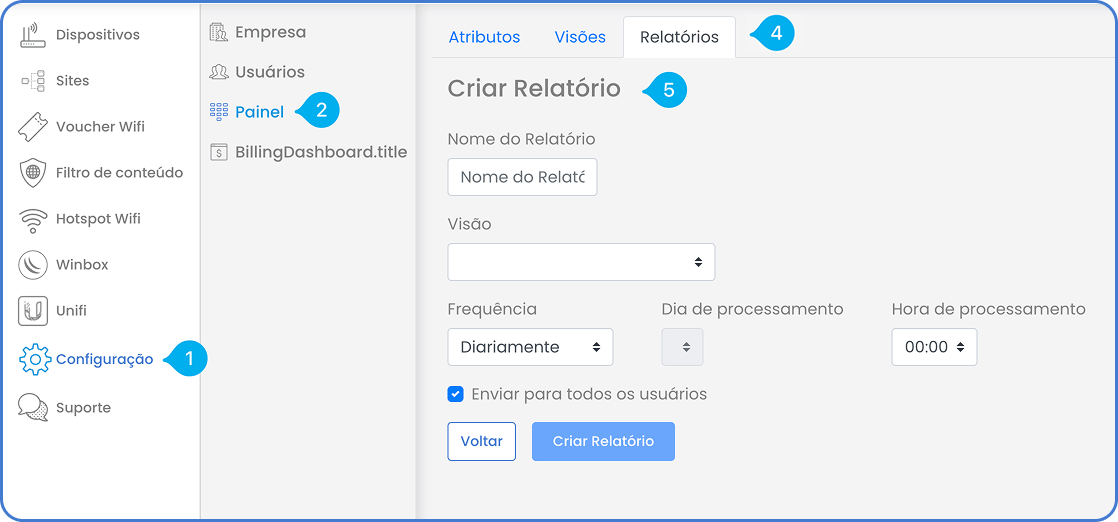
Як створити рутину/звіт
Section titled “Як створити рутину/звіт”- Перейдіть у Налаштування → Панель → Звіти.
- Натисніть Panel.
- Натисніть Створити Звіт.
- Виберіть вкладку Звіт.
- Визначте:
- Назву звіту
- Пов’язаний Перегляд
- Частоту (щоденно/щотижня/щомісяця)
- Час обробки (за часовим поясом у Налаштування → Компанія)
- Виберіть отримувачів: всі користувачі або конкретні.
Після збереження звіт з’явиться у таблиці керування.
Використовуйте кнопку тесту перед стартом
Section titled “Використовуйте кнопку тесту перед стартом”Надішліть тестовий лист для:
- Перевірки макету та вмісту
- Підтвердження отримувачів
- Коригування Перегляду за потреби
Що містить лист (і чому це корисно)
Section titled “Що містить лист (і чому це корисно)”Рутинний email включає:
- Резюме всіх індикаторів в обраному Перегляді
- Автоматичне порівняння з попереднім періодом
(сьогодні зі вчора, тиждень з минулим тижнем і т.д.) - Пряму кнопку для швидкого відкриття Перегляду
Це золоті дані для:
- Виявлення трендів
- Підтвердження SLA
- Відповіді на питання «ми покращуємося чи просто зайняті?»
Повернення до попередньої панелі (та допомога)
Section titled “Повернення до попередньої панелі (та допомога)”Якщо щось не подобається в Панелі 3.0, є два безпечні варіанти:
Варіант A: Поверніться до попередньої версії
Section titled “Варіант A: Поверніться до попередньої версії”На екрані Пристроїв (де можна вибрати Картку/Список/Карту) знайдіть перемикач «Версія панелі 2» (він у вигляді вимикача вгорі сторінки). Увімкніть його, щоб повернутись до старого інтерфейсу.
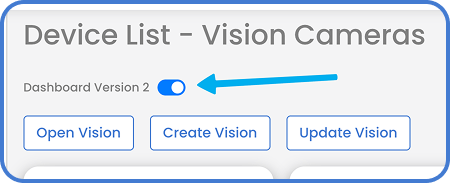
Варіант B: Зверніться до підтримки (рекомендуємо)
Section titled “Варіант B: Зверніться до підтримки (рекомендуємо)”Іноді «проблема» — це відсутність потрібного Перегляду, фільтра чи налаштування атрибута. Ми допоможемо з моделлю.