
Помилки резервного копіювання — як усунути їх
Коротко
У цьому посібнику наведено 3 найпоширеніші проблеми, які заважають MikroTik створювати резервні копії для MKController, а також пояснено, як їх визначити та виправити.
Чи увімкнений користувач MKController?
-
Увійдіть у ваш MikroTik.
-
У меню ліворуч перейдіть до System -> Users.
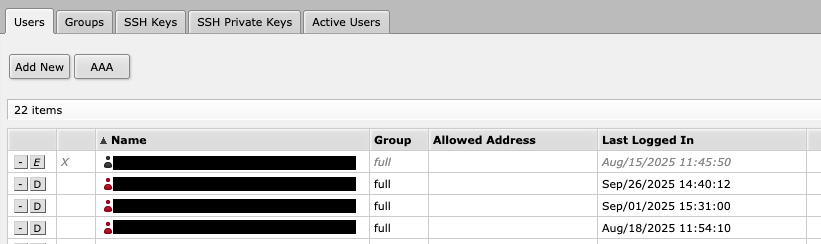
- Перевірте, чи користувач, створений нашим скриптом для підключення (назва — UUID), увімкнений. Якщо ні — увімкніть його.

Чи відкриті та доступні порти API на вашому MikroTik?
-
Увійдіть у ваш MikroTik.
-
У меню ліворуч перейдіть до IP -> Services.
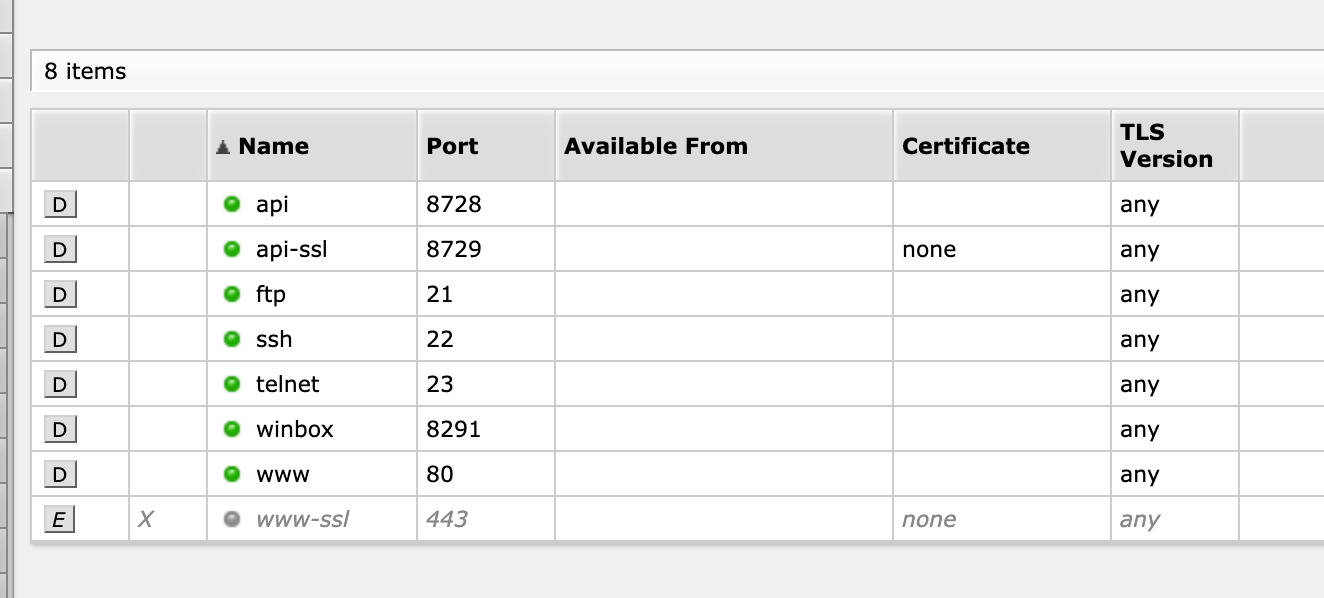
- Якщо порт API вимкнено, увімкніть його.

- Якщо увімкнено фільтр ‘Available From’, спробуйте вимкнути його або додати IP 10.8.0.1.

Чи є правила фаєрволу, що блокують доступ MKController до вашого MikroTik?
-
Увійдіть у ваш MikroTik.
-
У меню ліворуч перейдіть до IP -> Firewall.
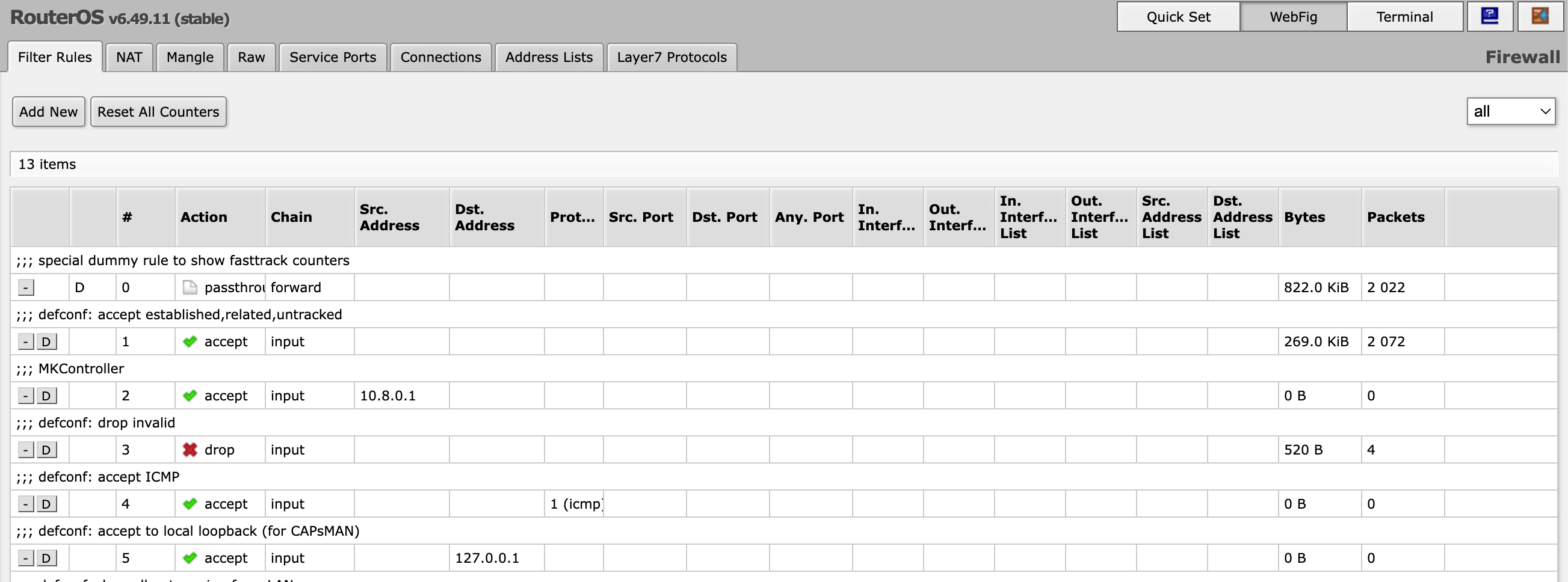
- Знайдіть правило з назвою ‘MKController’ — воно має бути увімкнене та знаходитися над іншими правилами блокування.

Повторно запустіть скрипт підключення.
Ви завжди можете повторно запустити скрипт підключення, щоб застосувати необхідні налаштування MKController.
- На нашій платформі натисніть «View more» для перегляду деталей пристрою.
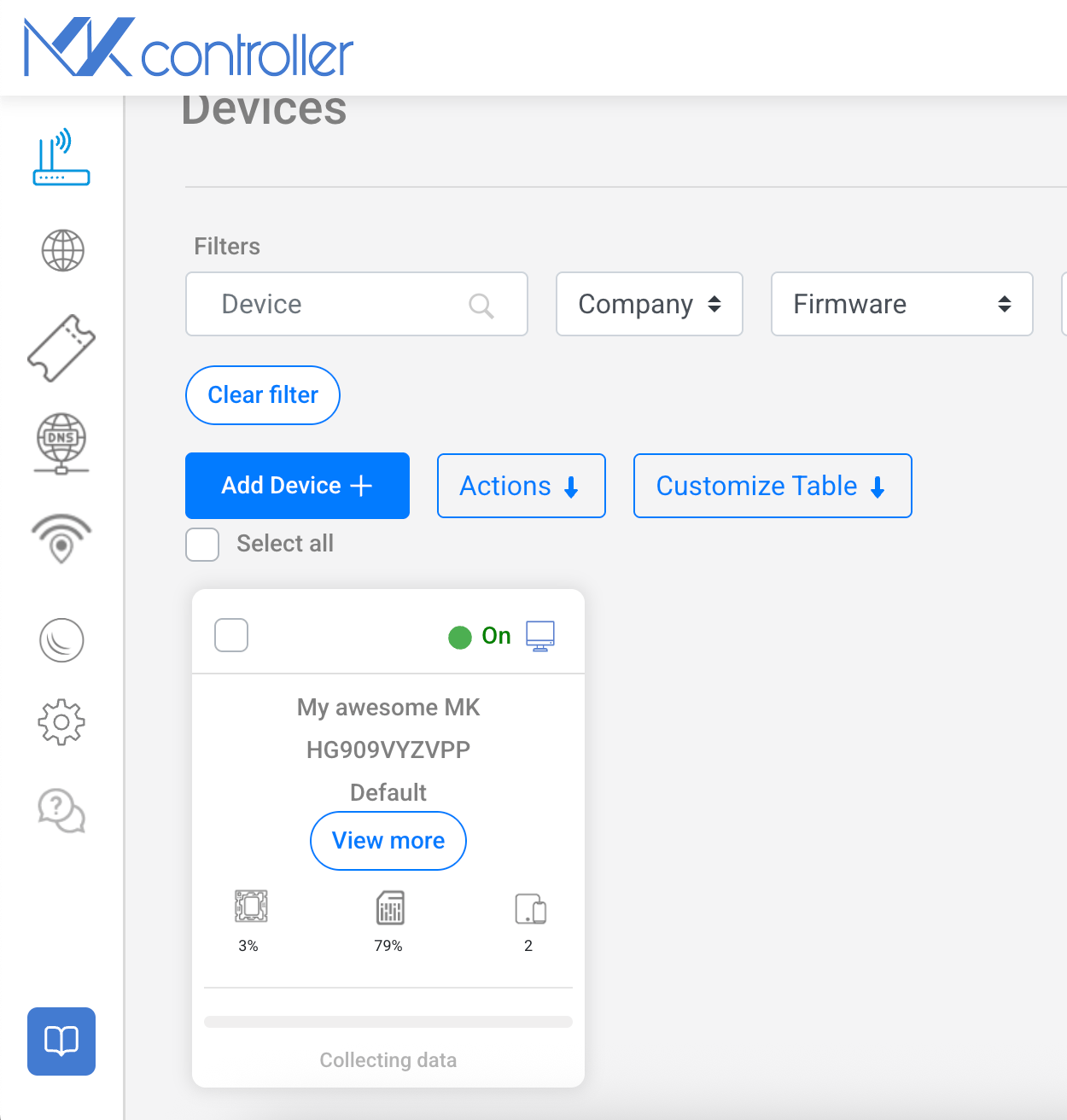
- Оберіть опцію меню «Device Configuration».
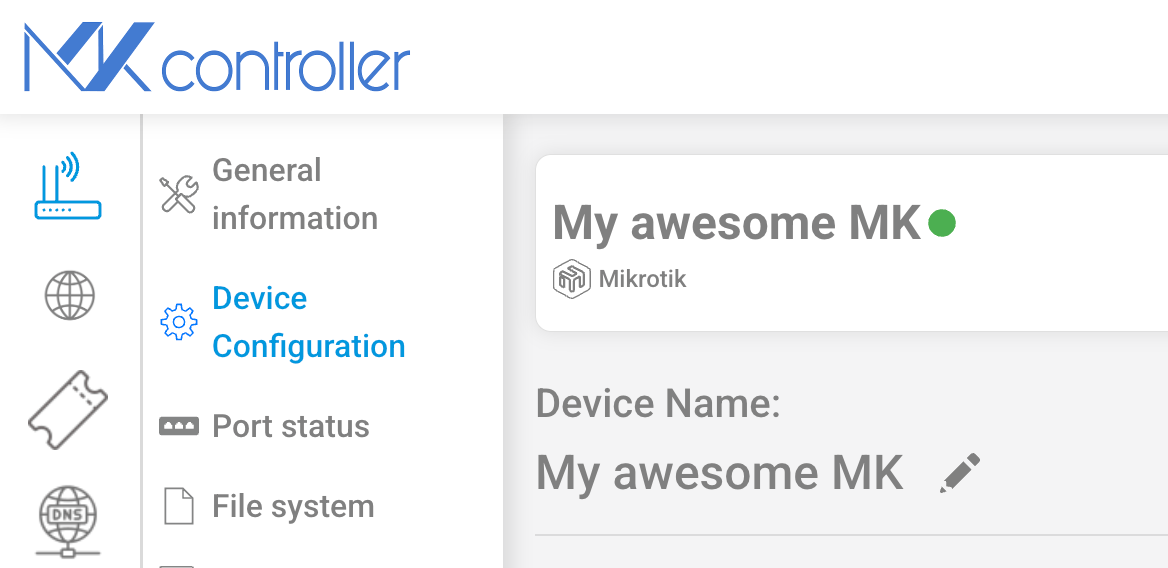
- Знайдіть блок «Adoption Script», тут можна скопіювати скрипт підключення для цього пристрою.

Ще залишилися питання?
Виконання цих кроків усуне основні проблеми з резервним копіюванням.
Якщо ж проблеми не зникли, зверніться до служби підтримки.
Натисніть тут для будь-яких питань.