
Помилки резервного копіювання — як усунути їх
Коротко
Section titled “Коротко”У цьому посібнику наведено 3 найпоширеніші проблеми, які заважають MikroTik створювати резервні копії для MKController, а також пояснено, як їх визначити та виправити.
Чи увімкнений користувач MKController?
Section titled “Чи увімкнений користувач MKController?”-
Увійдіть у ваш MikroTik.
-
У меню ліворуч перейдіть до System -> Users.
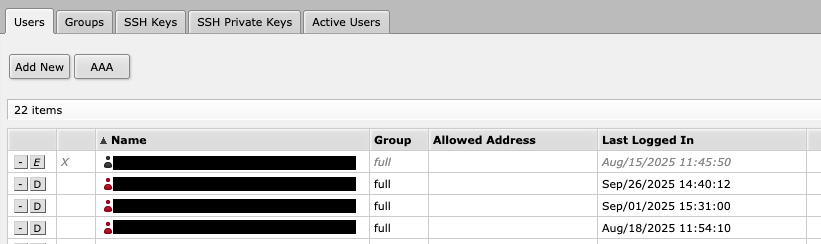
- Перевірте, чи користувач, створений нашим скриптом для підключення (назва — UUID), увімкнений. Якщо ні — увімкніть його.

Чи відкриті та доступні порти API на вашому MikroTik?
Section titled “Чи відкриті та доступні порти API на вашому MikroTik?”-
Увійдіть у ваш MikroTik.
-
У меню ліворуч перейдіть до IP -> Services.
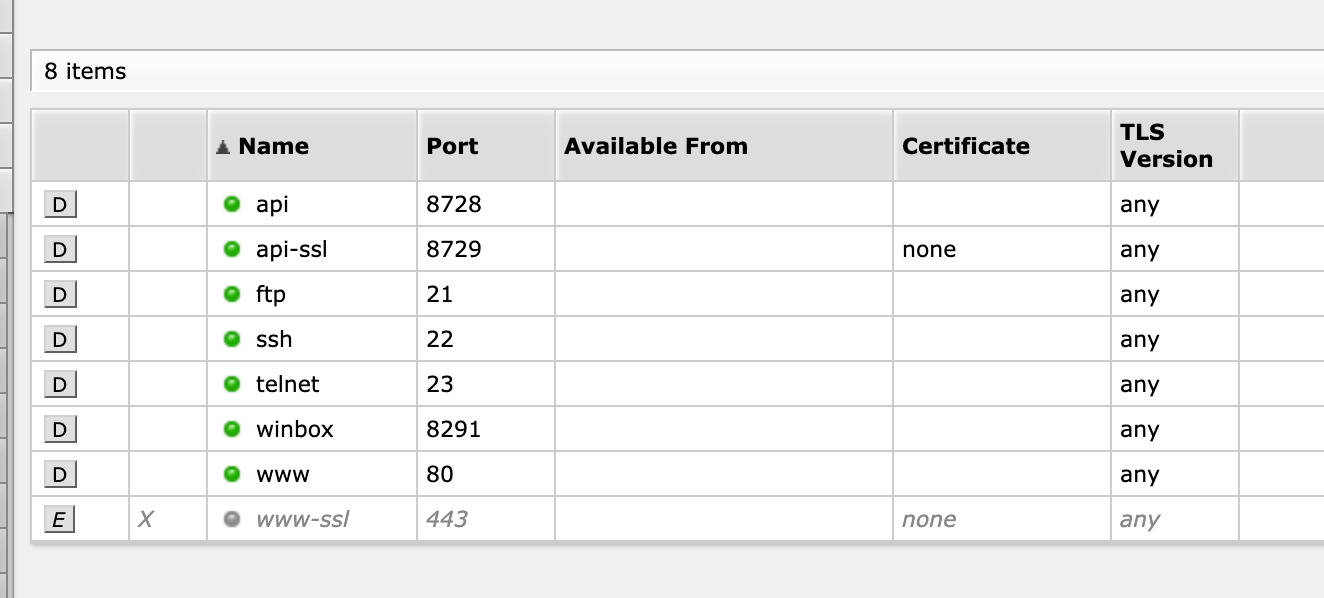
- Якщо порт API вимкнено, увімкніть його.

- Якщо увімкнено фільтр ‘Available From’, спробуйте вимкнути його або додати IP 10.8.0.1.

Чи є правила фаєрволу, що блокують доступ MKController до вашого MikroTik?
Section titled “Чи є правила фаєрволу, що блокують доступ MKController до вашого MikroTik?”-
Увійдіть у ваш MikroTik.
-
У меню ліворуч перейдіть до IP -> Firewall.
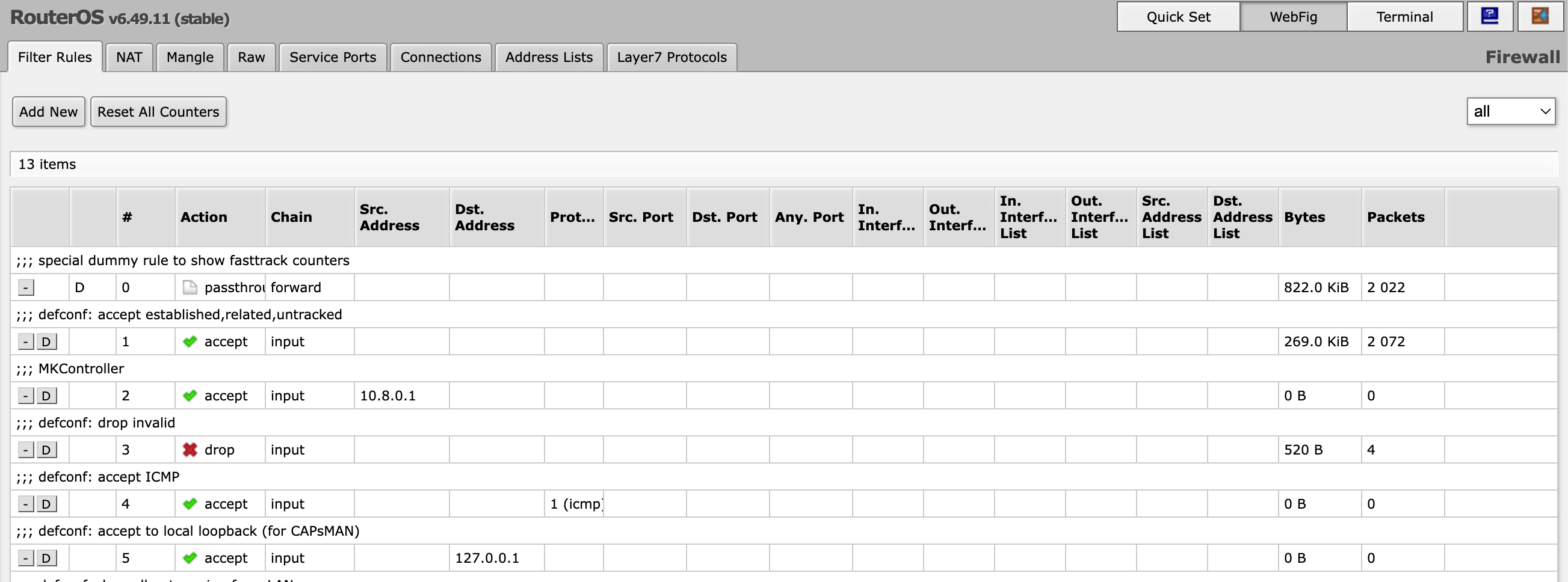
- Знайдіть правило з назвою ‘MKController’ — воно має бути увімкнене та знаходитися над іншими правилами блокування.

Повторно запустіть скрипт підключення.
Section titled “Повторно запустіть скрипт підключення.”Ви завжди можете повторно запустити скрипт підключення, щоб застосувати необхідні налаштування MKController.
- На нашій платформі натисніть «View more» для перегляду деталей пристрою.
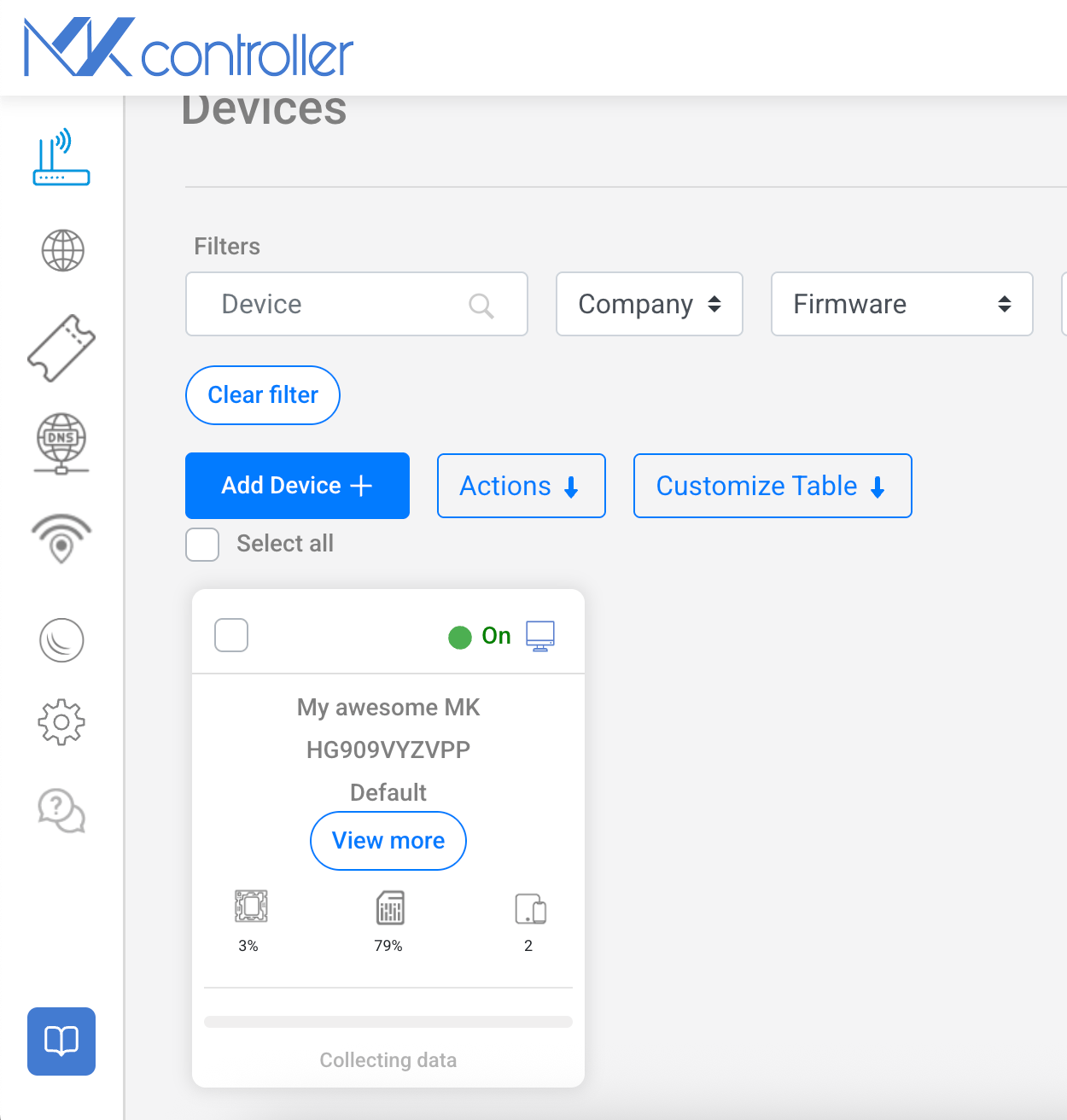
- Оберіть опцію меню «Device Configuration».
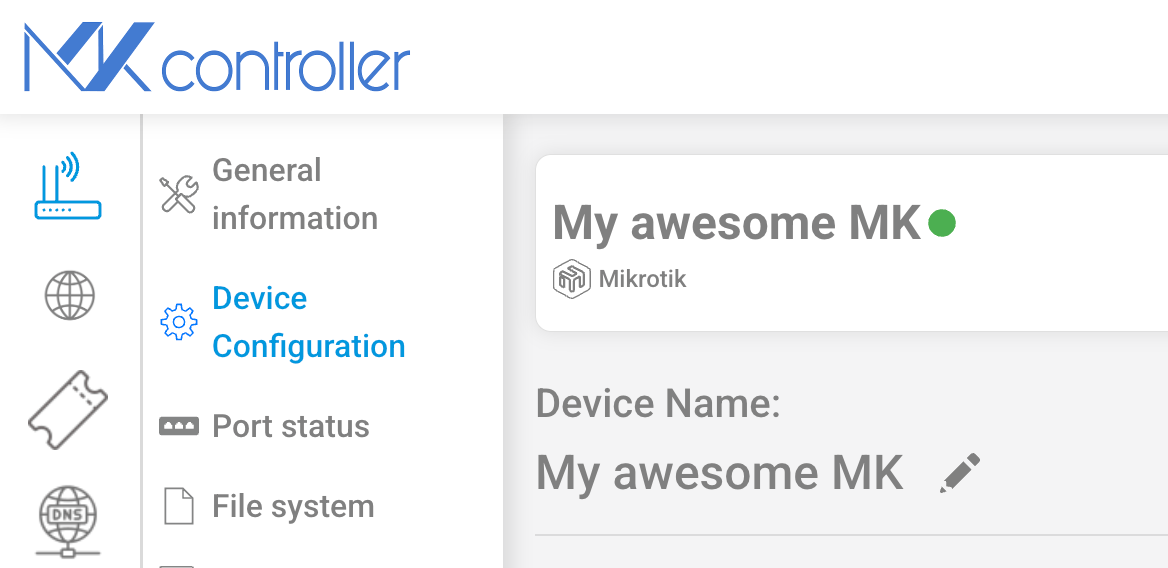
- Знайдіть блок «Adoption Script», тут можна скопіювати скрипт підключення для цього пристрою.

Ще залишилися питання?
Section titled “Ще залишилися питання?”Виконання цих кроків усуне основні проблеми з резервним копіюванням.
Якщо ж проблеми не зникли, зверніться до служби підтримки.
Натисніть тут для будь-яких питань.