
Як активувати та керувати моїм акаунтом
Резюме
Дізнайтесь, як активувати підписку MKController та просто керувати оплатами. Посібник з фінансових налаштувань та оновлень.
Ласкаво просимо до MKController — єдиної платформи для спрощення та оптимізації управління вашою мережею MikroTik. Ми знаємо, що керування численними пристроями може бути складним завданням, яке забирає багато часу та ресурсів. Саме тому ми створили потужне та зручне рішення, яке централізує контроль, автоматизує процеси та надає важливу інформацію про продуктивність вашої мережі. Активуючи підписку, ви отримуєте не просто програмне забезпечення, а інвестицію в ефективність, безпеку та спокій вашої роботи.
Цей посібник детально описує простий процес активації акаунту та управління фінансовими аспектами безпосередньо на платформі. Ми розуміємо, що ваша увага має бути зосереджена на якісній роботі мережі, а наша мета — зробити керування підпискою максимально прозорим і зручним. Виконуйте наведені кроки, щоб розкрити повний потенціал MKController і змінити спосіб управління вашими пристроями.
Активація підписки та управління оплатами у MKController
Щоб розблокувати весь потенціал MKController і почати ефективно керувати пристроями, спочатку потрібно активувати підписку через оплату. Цей процес інтуїтивний і виконується безпосередньо на платформі. Нижче ми розглядаємо, як здійснити оплату та забезпечити необмежений доступ до розширених функцій системи.
Після активації ви отримаєте повний інструментарій: централізований контроль пристроїв, детальні звіти, настроювану автоматизацію, а також доступ до спеціалізованої техпідтримки. Активування підписки — це ключ до ефективнішого, організованішого та безпечнішого управління мережею.
Проведення оплати за підписку
Щоб зробити оплату та активувати акаунт, виконайте прості кроки:
- Перейдіть на платформу MKController за адресою https://app.mkcontroller.com та увійдіть, використовуючи зареєстровані логін і пароль.
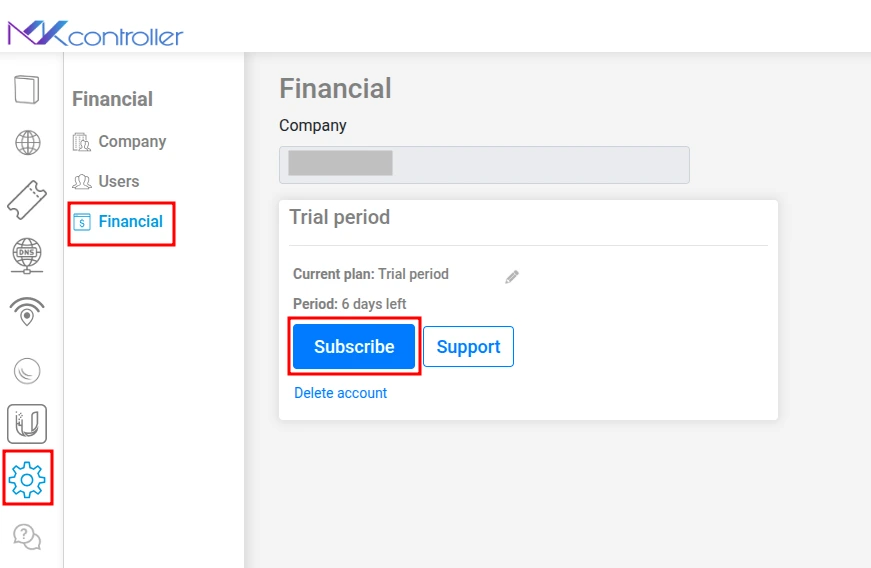
- У меню лівої бокової панелі знайдіть та натисніть іконку шестерні — це Налаштування.
- У налаштуваннях оберіть розділ Фінанси.
- У фінансовому розділі натисніть кнопку Підписатися, щоб почати конфігурацію плану.
На наступному екрані потрібно вказати важливі дані:
- Валюта: Оберіть бажану валюту для транзакції (наприклад, BRL для бразильського реала або USD для долара США).
- Кількість пристроїв: Введіть точну кількість пристроїв, якими плануєте керувати через платформу.
- CPF/CNPJ (для клієнтів у Бразилії): Якщо ви в Бразилії, з’явиться додаткове поле для введення CPF або CNPJ. Ця інформація потрібна для коректного оформлення податкової документації.
Після заповнення натисніть Далі.
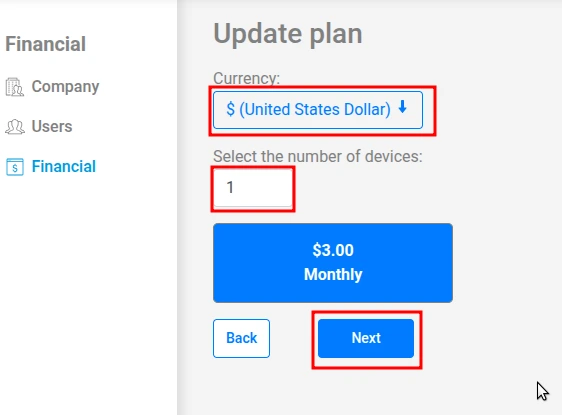
Важливо зазначити, що стандартний термін сплати щомісячних платежів — перше число кожного місяця. Якщо ви активуєте акаунт у будь-який інший день, система автоматично нарахує пропорційну суму тільки за дні, що залишились до кінця місяця, щоб ви платили лише за фактично використаний період.
На останньому кроці ви перейдете до екрану оплати. Уважно введіть дані обраного способу (наприклад, картки) та натисніть Сплатити для завершення транзакції.
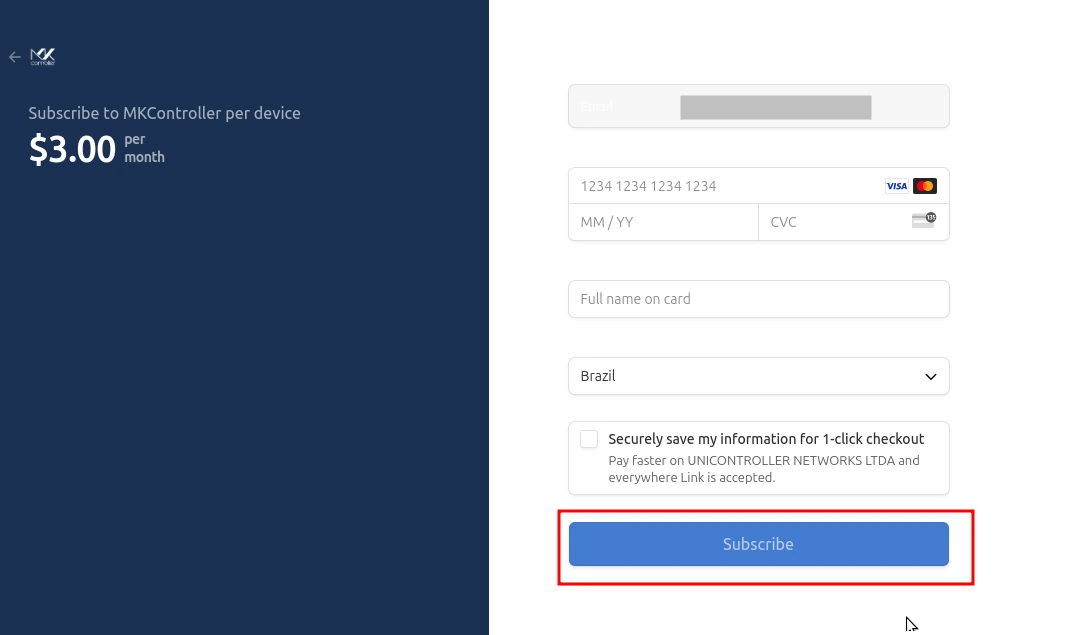
Після підтвердження оплати акаунт активується миттєво, і ви отримаєте повний доступ до можливостей MKController для автономного і безпечного управління мережею.
Керування підпискою
Платформа MKController надає гнучкість у налаштуванні підписки залежно від ваших потреб.
Оновлення кількості пристроїв:
Якщо потрібно додати або зменшити число керованих пристроїв, робиться це легко:
- Знову відкрийте розділ Фінанси в меню налаштувань.
- Натисніть Підписка.
- Виберіть опцію Змінити кількість пристроїв.
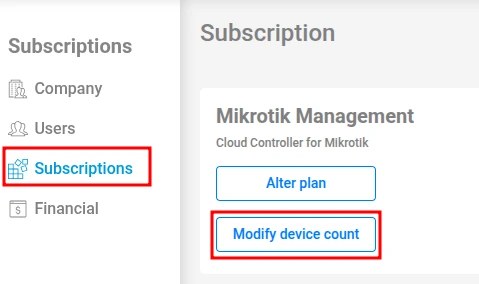
- Введіть нову бажану загальну кількість пристроїв.
- Натисніть Далі.
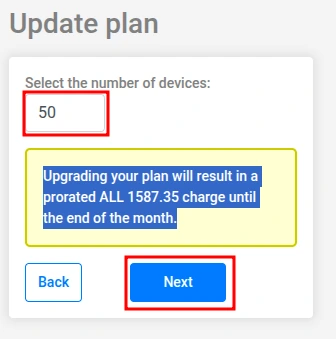
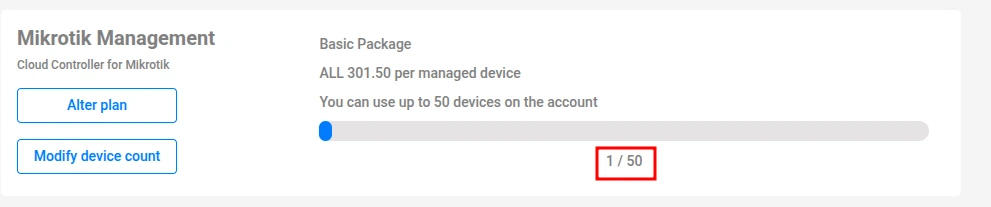
Зверніть увагу, що збільшення кількості пристроїв може призвести до пропорційного додаткового нарахування за різницю між поточним та новим планом за залишок платіжного періоду. Перевірити оновлене лімітоване число пристроїв можна у розділі Управління MikroTik.
Додавання способів оплати:
Для зручності ви можете додати до двох різних кредитних карток для оплати:
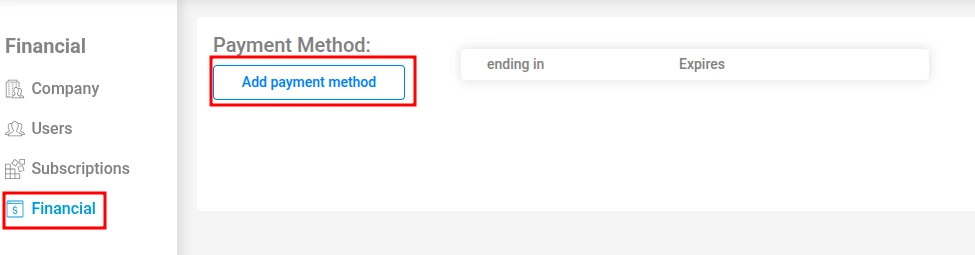
- У розділі Фінанси натисніть Додати спосіб оплати.
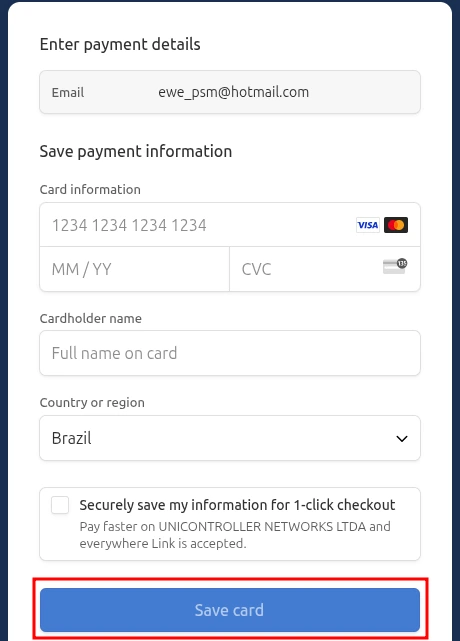
- Заповніть форму новими даними картки.
- Натисніть Зберегти.
Робота з простроченими платежами:
Щоб уникнути перерв у роботі сервісу, необхідно своєчасно здійснювати оплату. Якщо затримка сталася:
- Відкрийте підменю Фінанси.
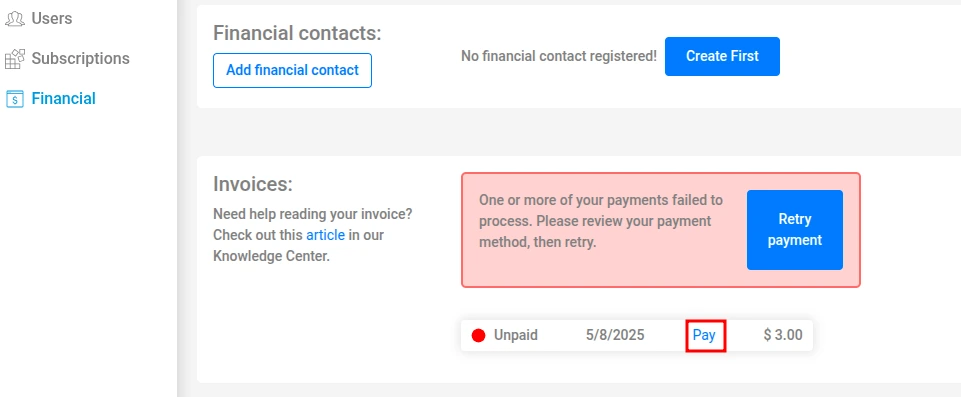
- У розділі Рахунки знайдіть неоплачений рахунок.
- Натисніть Спробувати оплатити знову або безпосередньо на кнопку Оплата, щоб виконати платіж через зареєстрований спосіб або ввести новий.
Важлива фінансова інформація
Фінансовий контакт:
Підтримка актуальних фінансових контактів важлива для отримання важливих повідомлень про рахунки, терміни оплати та можливі проблеми. Щоб додати або оновити контакт:
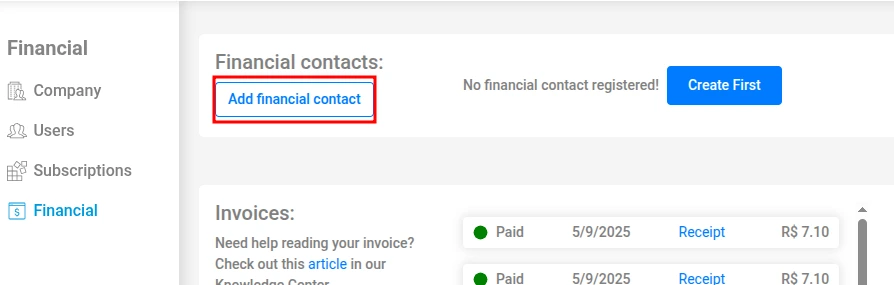
- У розділі Фінанси перейдіть до Фінансові контакти.
- Натисніть Додати фінансовий контакт.
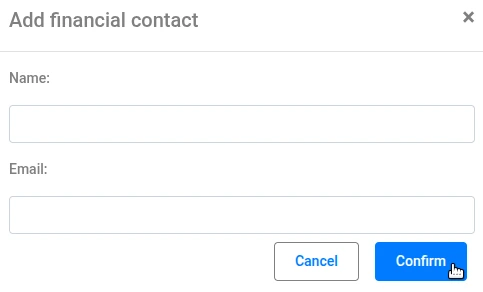
- Вкажіть Ім’я та Email.
- Натисніть Підтвердити.
Доступ до квитанцій:
Усі квитанції з оплат зберігаються на платформі для вашого зручного перегляду:
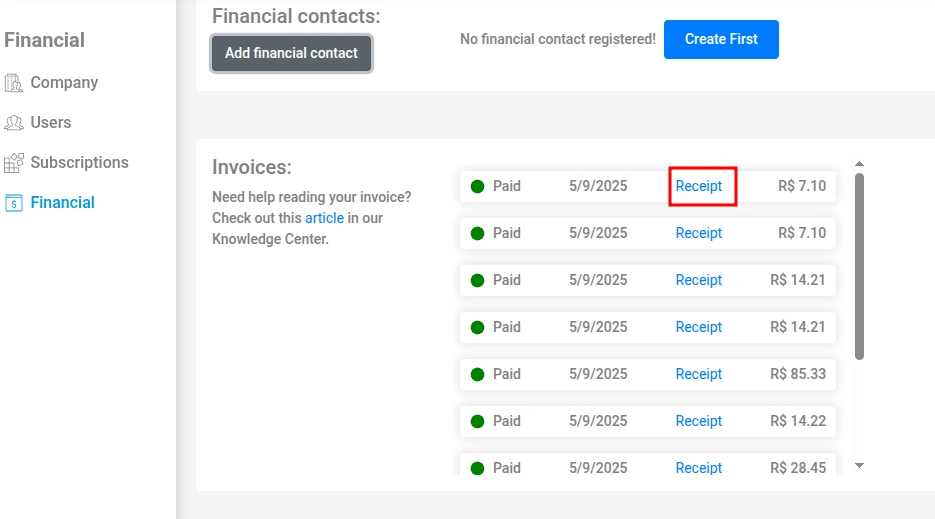
- У розділі Фінанси відкрийте Рахунки.
- Знайдіть потрібний рахунок і натисніть Квитанція для перегляду або завантаження підтвердження платежу.
Кредити за річний план:
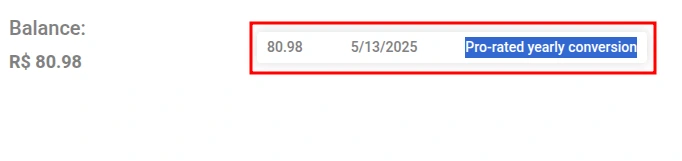
Клієнти, які вибрали річний план, отримують відповідні суми у вигляді кредитів безпосередньо у розділі Фінанси. Щоб відслідкувати використання кредитів:
- Відкрийте розділ Фінанси.
- Натисніть кнопку Історія.
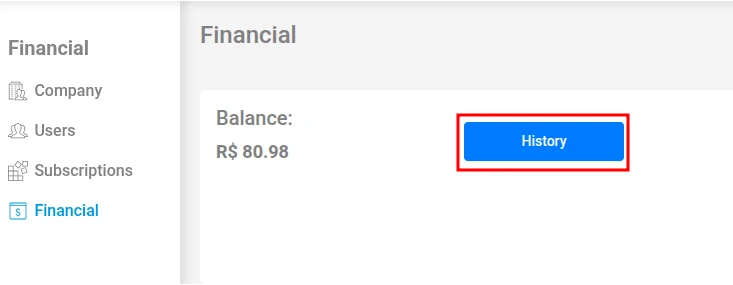
Тут ви бачите всі фінансові операції: використання кредитів та залишок балансу.
Висновок: забезпечте безперебійну роботу мережі
Платформа створена для прозорості та контролю над вашими фінансами — від простого додавання способів оплати до швидкого доступу до квитанцій та історії транзакцій. Рекомендуємо регулярно перевіряти розділ Фінанси і підтримувати актуальність контактних даних, щоб не пропустити жодного важливого повідомлення.
Організоване фінансове управління звільняє вас для головного — максимально ефективного використання MKController для побудови надійної, безпечної та продуктивної мережі. Ми підтримуємо вас на цьому шляху.