
Тимчасовий доступ до Starlink для техніків
Короткий огляд Коли комусь потрібно дістатися до акаунта Starlink у полі, StarController видає тимчасову сесію замість вашого постійного пароля. Remote access дає вам одноразовий e-mail, пароль і OTP-код, які проводять вас у Starlink для завдання — і видаляються автоматично після завершення сесії. Ви передаєте доступ для завдання, а не ключі від акаунта.
Передача основного логіна Starlink підряднику означає доступ, який ніколи не закінчується і який ніхто не відстежує. StarController замінює це сесією, яка існує лише для поточного завдання.
Відкрийте тимчасову сесію
Section titled “Відкрийте тимчасову сесію”Зі сторінки деталей термінала (або його рядка на панелі) натисніть Remote access.
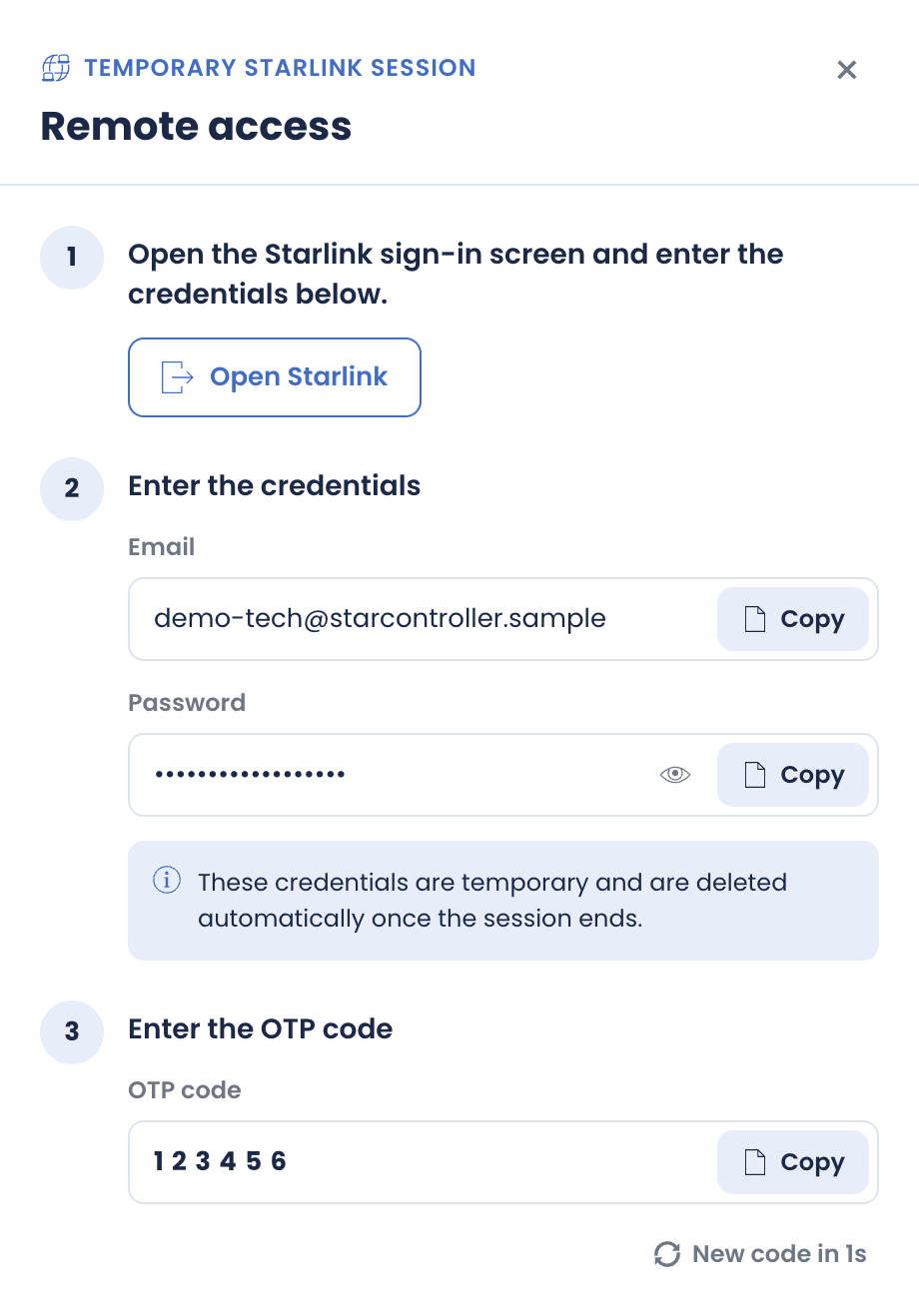
Панель проводить через три кроки:
- Відкрийте екран входу Starlink — кнопка Open Starlink приведе вас туди.
- Введіть облікові дані — скопіюйте тимчасовий e-mail і пароль за допомогою кнопок Copy. Примітка робить модель явною: ці облікові дані тимчасові й видаляються автоматично після завершення сесії.
- Введіть OTP-код — скопіюйте одноразовий код. Він ротується за коротким таймером (новий код видається час від часу), тож завжди є актуальний для передачі.
Коли роботу виконано, використовуйте End access, щоб негайно закрити сесію, або Finish access, щоб її завершити. У будь-якому разі тимчасові облікові дані перестають працювати.
Чому це безпечніше, ніж передача пароля
Section titled “Чому це безпечніше, ніж передача пароля”- Технік ніколи не дізнається ваш постійний пароль акаунта.
- Доступ прив’язаний до завдання, а не до людини — він закінчується, коли закінчується сесія.
- Ви весь час залишаєтеся власником акаунта.
У дорожній карті
Section titled “У дорожній карті”Модель доступу StarController стає все суворішою. Ці пункти заплановані, але ще не випущені, і цей посібник буде оновлено, коли вони з’являться:
- Обмежені ролі з найменшими привілеями — онбординг наразі використовує широку роль Starlink Administrator; майбутні сесії надаватимуть лише те, що потрібно завданню.
- Журнали аудиту доступу — експортований запис про те, хто, до чого й коли отримав доступ.
- Консоль самостійного відкликання — відкличте будь-яку людину або сесію самостійно, миттєво.
Наступні кроки
Section titled “Наступні кроки”- Усередині термінала — де знаходиться кнопка Remote access.
- Керування акаунтами — перегляньте, хто має доступ по акаунтах.
Не знайшли те, що шукали? Маєте запитання чи відгуки? Зверніться до MKController Support.
👉 Натисніть тут, щоб поговорити з нами.