
Панель флоту StarController для Starlink
Короткий огляд Dashboard — це головний екран вашого флоту. П’ять KPI підсумовують увесь флот — пристрої, щомісячну вартість, використання даних, сповіщення та фінанси — над списком усіх терміналів із їхнім статусом, майданчиком, акаунтом Starlink, планом, використанням і телеметрією. Фільтруйте за статусом, акаунтом або майданчиком, експортуйте список у CSV або перемкніться на Map, щоб побачити той самий флот за місцезнаходженням.
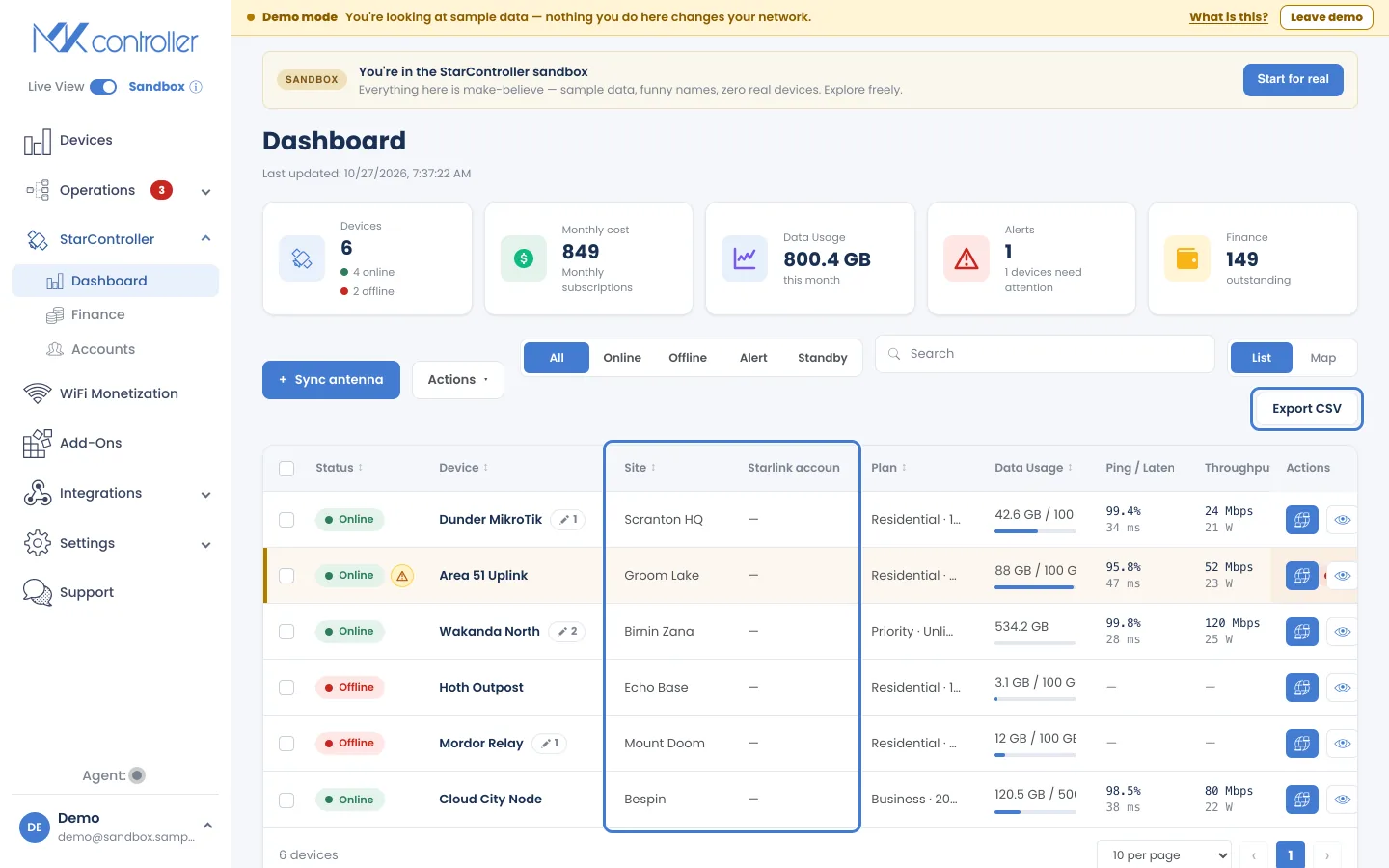
Відкрийте її з StarController → Dashboard у лівому меню. Усе тут міжакаунтне: один екран для всіх синхронізованих терміналів, незалежно від того, якому акаунту Starlink вони належать.
▶ Find any Starlink antenna in seconds — відео англійською, із субтитрами.
Рядок KPI
Section titled “Рядок KPI”Угорі п’ять карток підсумовують флот:
| KPI | Що він показує |
|---|---|
| Devices | Усього терміналів, із поділом на онлайн і офлайн. |
| Monthly cost | Сукупна щомісячна вартість підписок по флоту. |
| Data Usage | Загальний обсяг даних, спожитих цього місяця. |
| Alerts | Скільки пристроїв зараз потребують уваги. |
| Finance | Сума, витрачена протягом місяця. |
Список пристроїв
Section titled “Список пристроїв”Під KPI кожен термінал — це рядок:
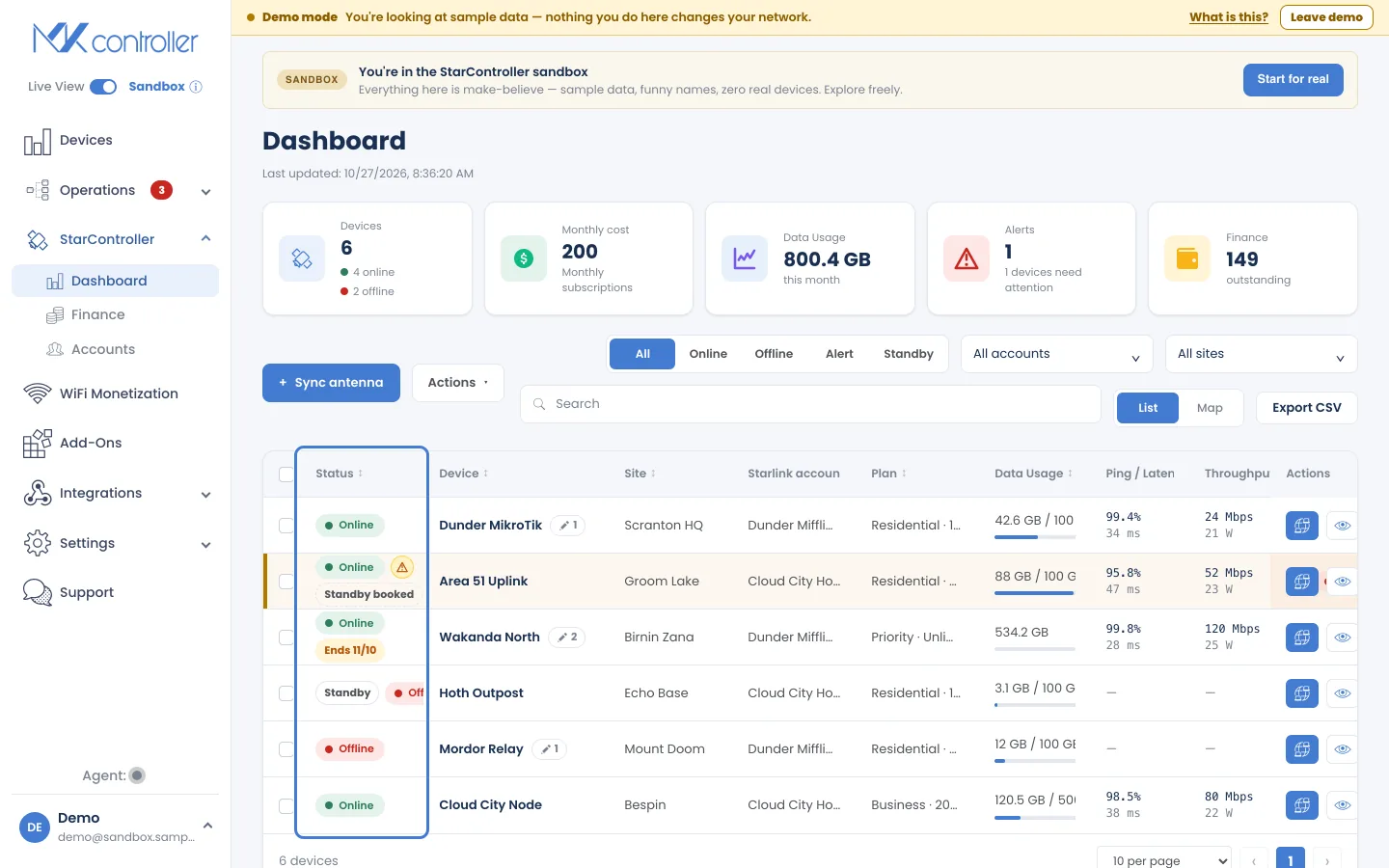
- Status — Online, Offline або значок Alert, коли пристрій онлайн, але потребує уваги. Призупинена лінія або лінія, що скасовується, також показує Standby, Standby booked або Ends із датою — див. Призупинення або скасування послуги.
- Device — назва термінала з маленьким чипом, що показує, скільки в нього спостережень.
- Site — де він працює.
- Starlink account — акаунт Starlink, до якого належить лінія.
- Plan — план Starlink (наприклад, Residential · 100 Mb, Business · 200 Mb).
- Data Usage — використання за поточний цикл відносно ліміту плану.
- Ping / Latency і Throughput — остання телеметрія від термінала. На вужчих екранах таблиця прокручується вбік, показуючи більше стовпців, наприклад перешкоди.
- Actions — швидкий Remote access і View more (відкриває деталі термінала).
Швидко знаходьте важливе
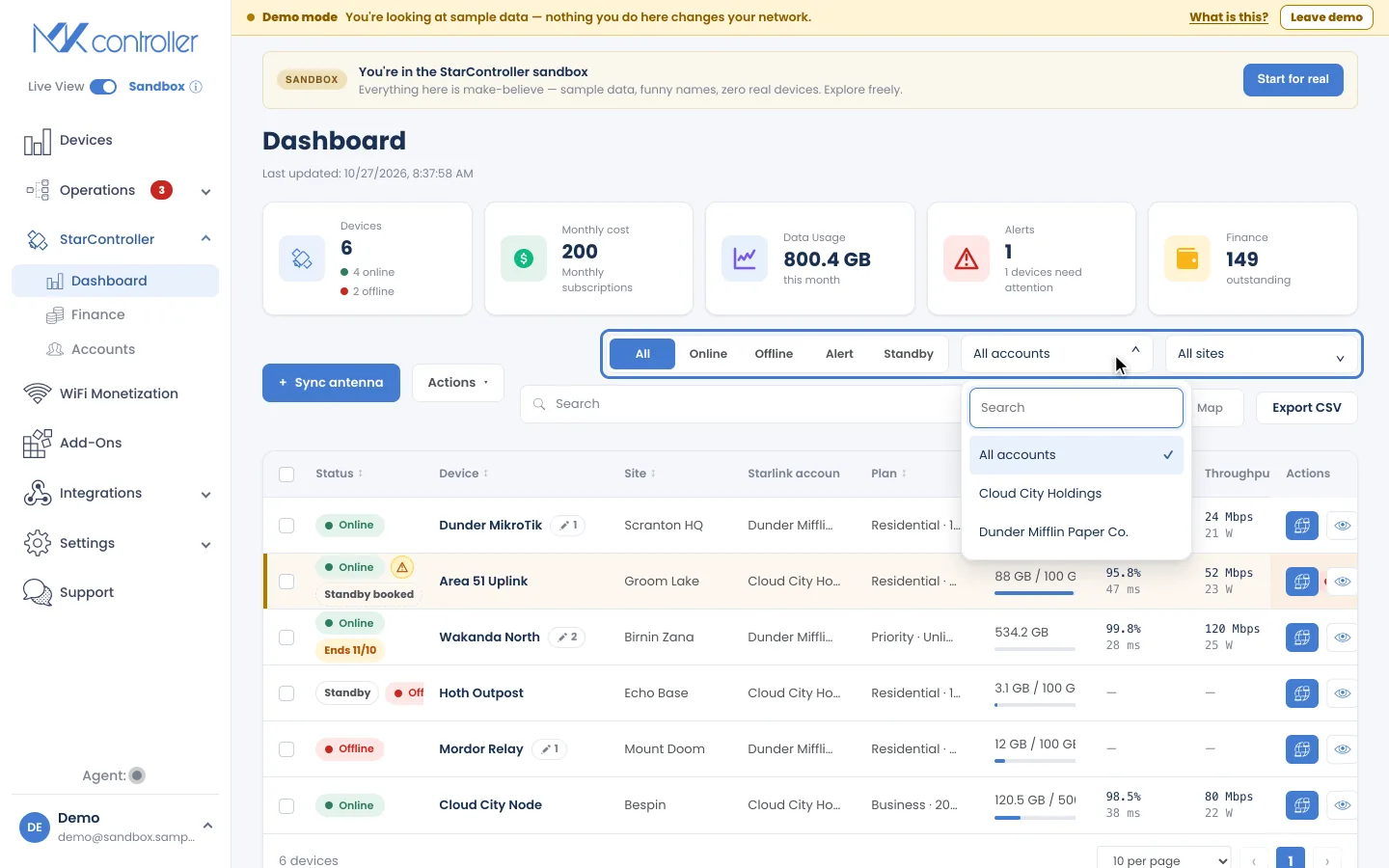
Section titled “Швидко знаходьте важливе”- Фільтри статусу — All / Online / Offline / Alert / Standby звужують список до пристроїв, які важливі вам саме зараз.
- Фільтри акаунта та майданчика — звужують список до одного акаунта Starlink або одного майданчика. Фільтр акаунта з’являється, коли у вас більше одного акаунта Starlink.
- Search — фільтруйте за назвою пристрою або майданчика.
- Export CSV — завантажує список саме в тому вигляді, в якому він відфільтрований на екрані.
- Сповіщення вказують, чому пристрій потребує уваги — наприклад, потрібне перепозиціювання, погіршення зв’язку, проблема з білінгом або підпискою чи прострочений рахунок — тож термінал, що виглядає «зеленим», ніколи не приховує реальну проблему.
▶ Starlink alerts: know a dish is down before the customer calls — відео англійською, із субтитрами.
Перенесення термінала на інший майданчик
Section titled “Перенесення термінала на інший майданчик”Кожен термінал належить до майданчика, вибраного під час синхронізації. Щоб змінити його, відкрийте термінал і скористайтеся Actions → Move to site. Це впорядковує ваш флот, але не змінює, хто може бачити термінал.
Подання карти
Section titled “Подання карти”Перемкніть List / Map на Map, щоб побачити всі термінали на карті за місцезнаходженням, позначені кольором за статусом — онлайн, офлайн або потребує уваги. Це найшвидший спосіб зрозуміти, чи стосується проблема одного майданчика, чи цілого регіону.
Коли ви віддаляєте карту, сусідні термінали об’єднуються в пронумерований кластер. Наблизьте карту або натисніть на кластер, щоб розгорнути його; термінали за однією адресою розходяться віялом, тож можна вибрати кожен.
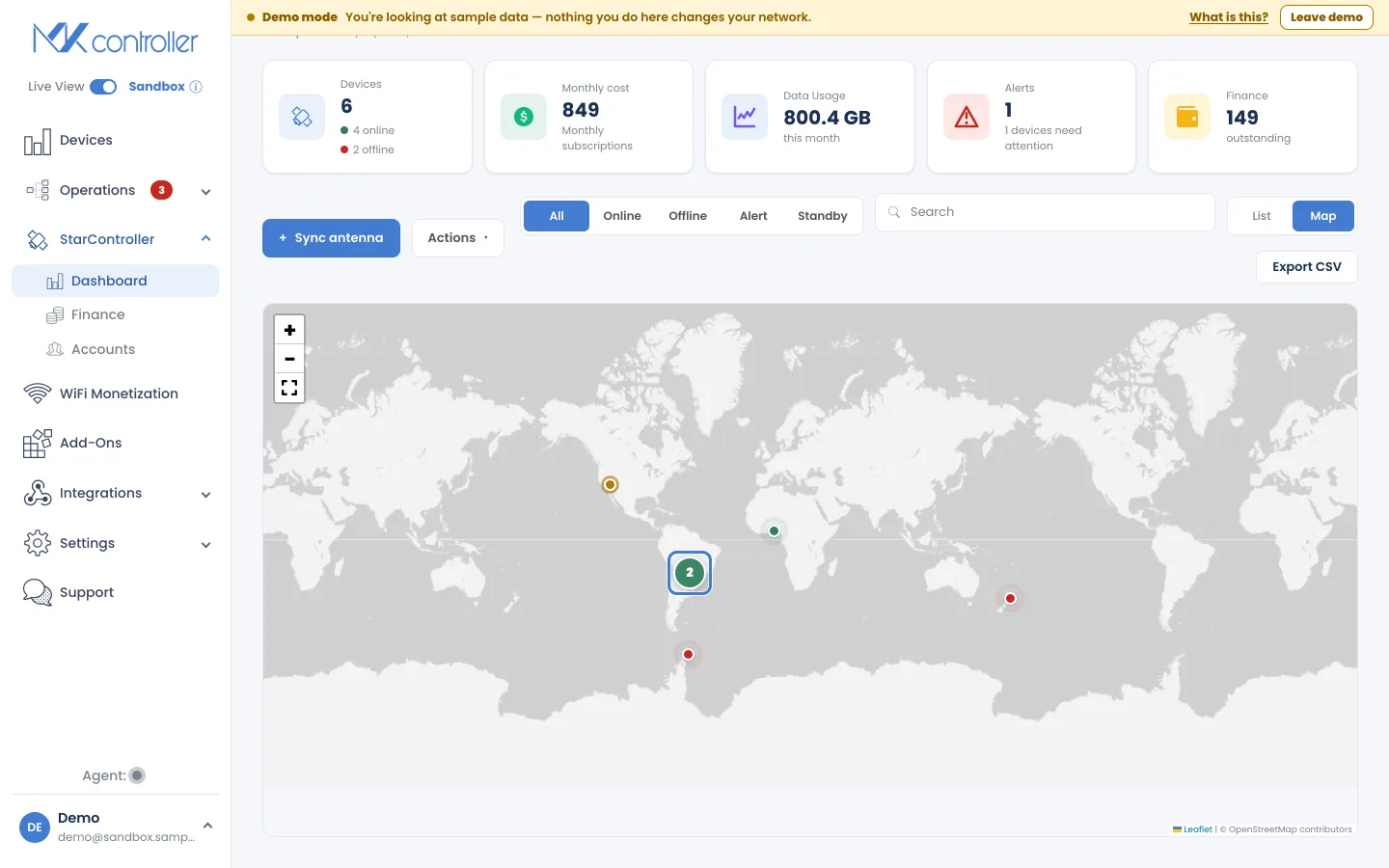
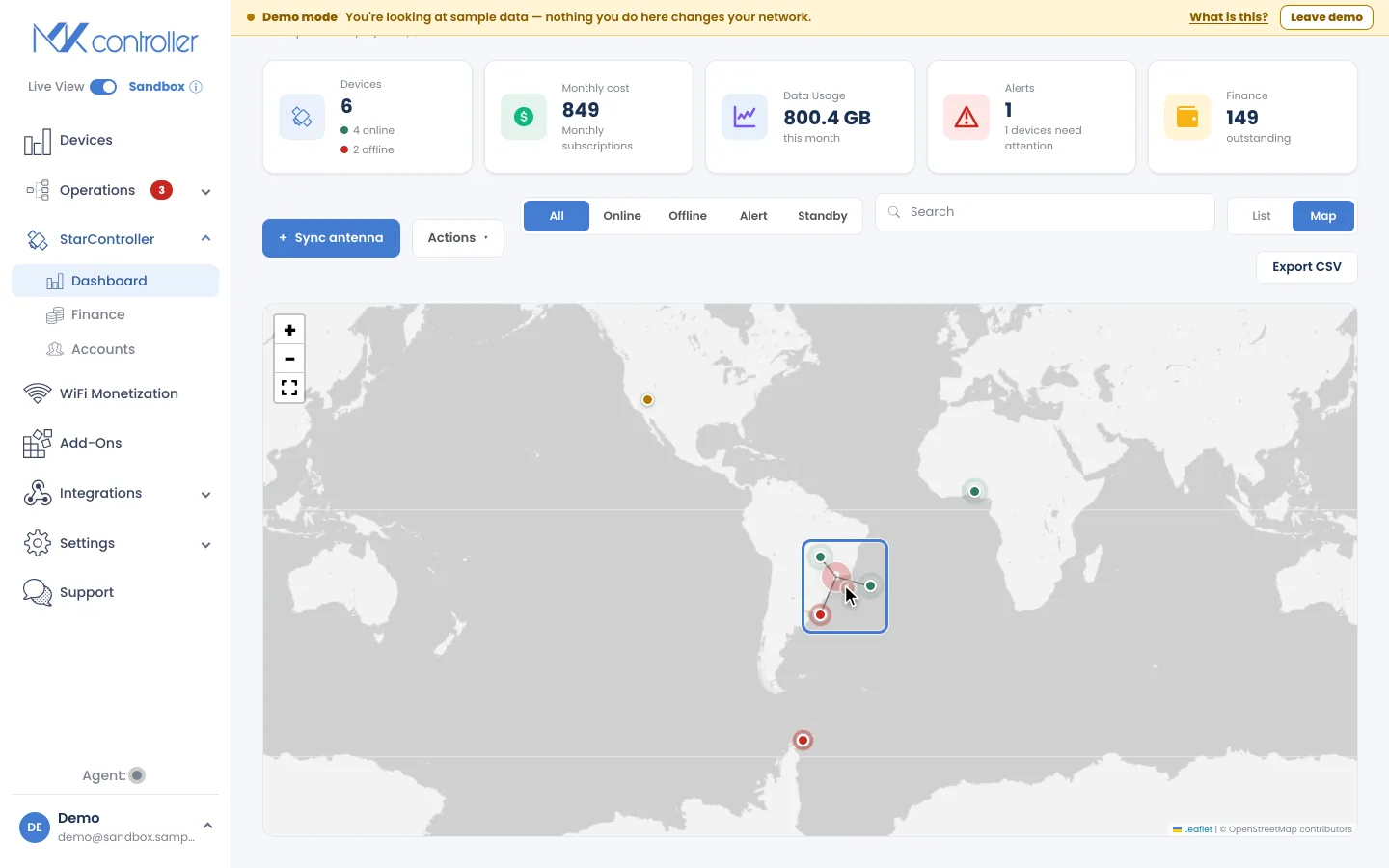
Натисніть на маркер, щоб відкрити його картку з деталями й перейти до повного подання термінала.
Наступні кроки
Section titled “Наступні кроки”- Усередині термінала — відкрийте повний кокпіт одного пристрою.
- Фінанси та рахунки — заглибтеся в білінг флоту.
- Віддалений і тимчасовий доступ — підключіться до термінала в полі.
Не знайшли те, що шукали? Маєте запитання чи відгуки? Зверніться до MKController Support.
👉 Натисніть тут, щоб поговорити з нами.