
Прив'яжіть пристрій MikroTik до вашого хотспоту
Огляд Прив’язка MikroTik з’єднує фізичний маршрутизатор із вашим ваучером WiFi Monetization (Монетизація Wi-Fi), щоб він міг обслуговувати captive-портал. Покроковий майстер розгортання вибирає інтерфейс, задає IP-підмережу та налаштовує за вас хотспот, RADIUS, DHCP і walled garden — без написання скриптів RouterOS. Додаткові точки доступу підтримуються за умови, що вони працюють у режимі мосту.
Що робить прив’язка пристрою?
Section titled “Що робить прив’язка пристрою?”Ваучер — це ваша Wi-Fi-кампанія; прив’язаний пристрій — це MikroTik, який її фактично транслює. Коли ви прив’язуєте MikroTik, MKController розгортає на маршрутизаторі все необхідне для хотспоту через зашифрований тунель: інтерфейс хотспоту, presence-шлюз RADIUS, який перевіряє доступ, DHCP для видачі IP-адрес гостям та walled garden, який дозволяє сторінці входу завантажитися до автентифікації гостя.
До одного ваучера можна прив’язати кілька MikroTik — це корисно, коли одна кампанія охоплює кілька маршрутизаторів — а пізніше пристрій можна відв’язати або перенести.
Перед прив’язкою
Section titled “Перед прив’язкою”- MikroTik уже має бути прийнятий у MKController. Якщо ні, спершу прийміть його: Додайте свій перший пристрій MikroTik.
- Визначте, через який інтерфейс підключатимуться гості (наприклад, бездротовий інтерфейс або міст, що об’єднує ваші точки доступу).
- Пристрій має бути онлайн у MKController, щоб майстер міг надіслати конфігурацію.
Як прив’язати пристрій MikroTik
Section titled “Як прив’язати пристрій MikroTik”Крок 1: Відкрийте розділ «Пристрої»
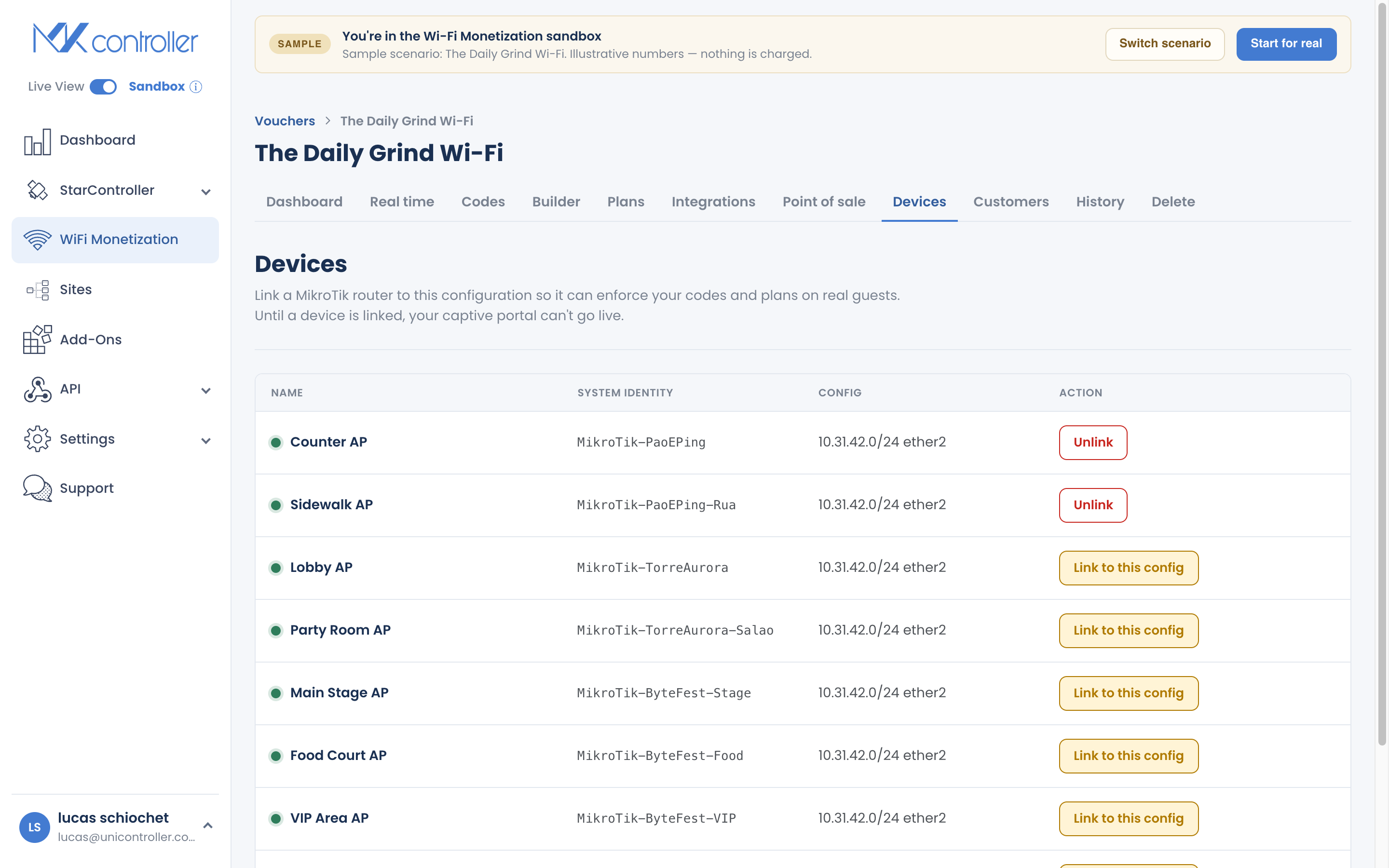
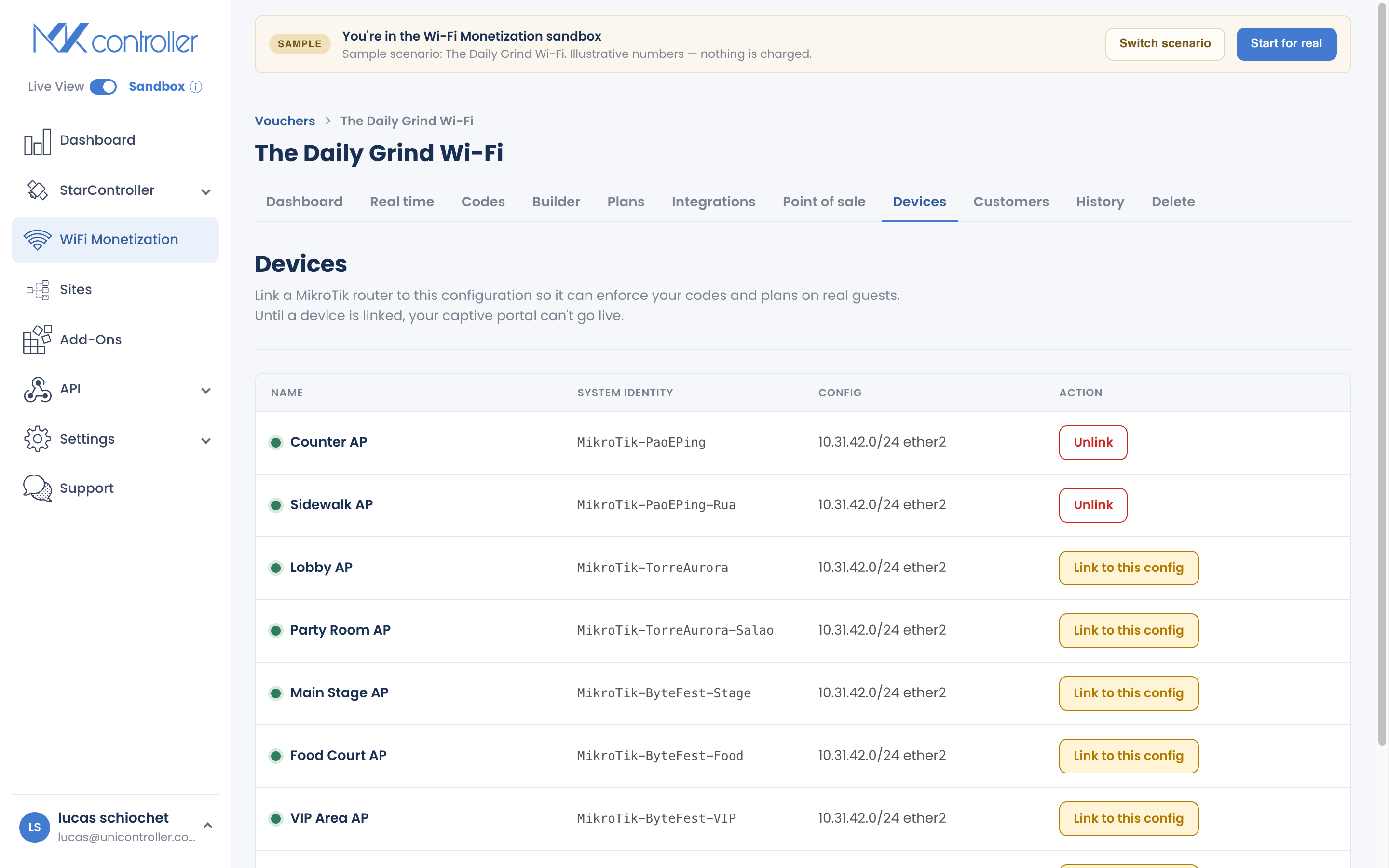
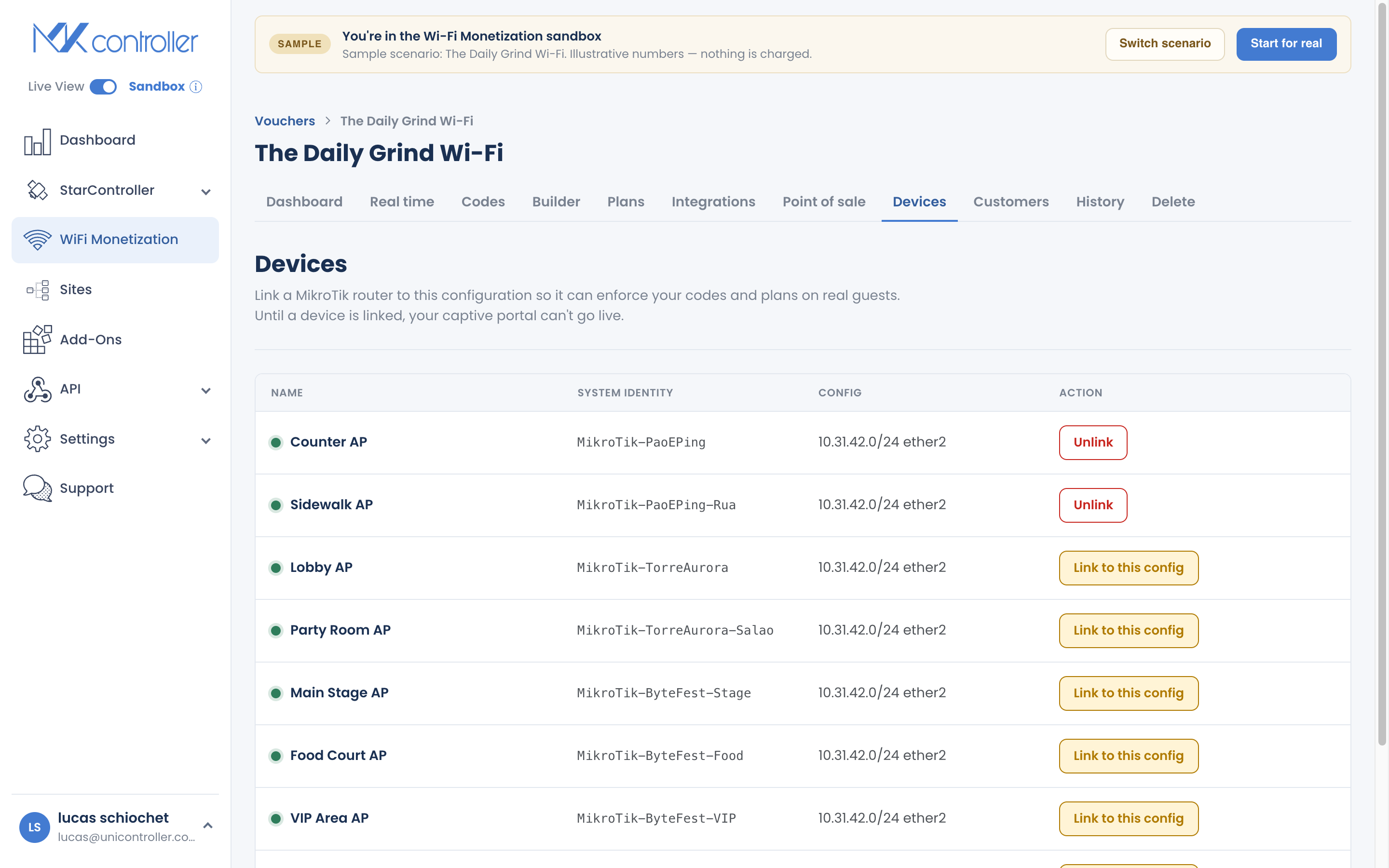
Section titled “Крок 1: Відкрийте розділ «Пристрої»”У вашому ваучері відкрийте розділ «Пристрої». У ньому перелічено MikroTik, уже прив’язані до цього ваучера, із зазначенням статусу онлайн чи офлайн. Виберіть пристрій, який ви хочете прив’язати, і запустіть майстер розгортання.
Крок 2: Виберіть інтерфейс
Section titled “Крок 2: Виберіть інтерфейс”Майстер автоматично визначає інтерфейси на маршрутизаторі та пропонує той, який мають використовувати гості. Якщо у вас нетипова конфігурація, перейдіть до ручного вибору й оберіть інтерфейс самостійно.
Крок 3: Задайте підмережу
Section titled “Крок 3: Задайте підмережу”Залиште запропоновану підмережу — значення за замовчуванням 10.31.42.1/24 підходить для більшості розгортань і дає вам 254 гостьові адреси — або введіть власну, якщо вона конфліктує з наявною мережею на маршрутизаторі.
Крок 4: Запустіть розгортання
Section titled “Крок 4: Запустіть розгортання”Розпочніть розгортання. Майстер проходить поетапні кроки та показує прогрес кожного з них:
- Резервне копіювання поточної конфігурації маршрутизатора (щоб нічого не було втрачено).
- Налаштування інтерфейсу.
- Налаштування RADIUS.
- Налаштування DHCP.
- Застосування walled garden.
- Завантаження всього на пристрій.
Дочекайтеся, поки майстер дійде до «Готово». Тепер ваш MikroTik обслуговує captive-портал.
Використання додаткових точок доступу (режим мосту)
Section titled “Використання додаткових точок доступу (режим мосту)”На практиці: об’єднайте ваші точки доступу в міст на MikroTik і прив’яжіть хотспот до цього інтерфейсу мосту в Кроці 2. Тоді один ваучер охопить усю зону покриття.
Керування прив’язаними пристроями
Section titled “Керування прив’язаними пристроями”У розділі «Пристрої» ви можете:
- Прив’язати ще один MikroTik до того самого ваучера.
- Перенести пристрій між ваучерами.
- Відв’язати пристрій, коли ви більше не хочете, щоб він обслуговував цей хотспот.
Якщо розгортання повідомляє про помилку
Section titled “Якщо розгортання повідомляє про помилку”На відміну від старішого інтерфейсу, майстер показує реальні збої, а не хибне «готово». Дві поширені помилки:
- Помилка файлової системи — маршрутизатор не зміг записати необхідні файли (часто через брак вільного місця). Звільніть місце на MikroTik і повторіть спробу.
- Помилка скрипта — крок конфігурації не застосувався (наприклад, конфлікт інтерфейсу чи адреси). Перевірте вибір інтерфейсу та підмережу, потім повторіть спробу.
Повторна спроба заново надсилає конфігурацію; пристрій завершується як прив’язаний лише після підтвердження успіху.
Поширені запитання
Section titled “Поширені запитання”Чи може один ваучер використовувати кілька MikroTik? Так. Прив’яжіть до одного ваучера стільки, скільки потрібно. Кожен з’являється в розділі «Пристрої» зі своїм статусом онлайн.
Чи можу я використовувати додаткові точки доступу? Так — налаштуйте їх як мости, а не маршрутизатори, і прив’яжіть хотспот до інтерфейсу мосту. Тоді один ваучер працює на всіх них.
Чи змінює прив’язка інші налаштування мого маршрутизатора? Майстер додає конфігурацію хотспоту, RADIUS, DHCP і walled garden та спершу створює резервну копію маршрутизатора. Ваша наявна конфігурація залишається на місці.
Що станеться, коли я відв’яжу пристрій? Конфігурація хотспоту та RADIUS, розгорнута MKController, видаляється. Маршрутизатор продовжує працювати; він просто перестає обслуговувати цей captive-портал.
Дізнайтеся далі: Оформіть свій captive-портал · Створіть і роздрукуйте коди ваучерів · WiFi Monetization Onboarding · WiFi Monetization FAQ
Потрібна допомога з прив’язкою пристрою? Зв’яжіться з нашою командою у WhatsApp або створіть безкоштовний акаунт MKController.