
Xuất Sao Lưu Config MikroTik — .rsc Tự Động
Tóm tắt
Section titled “Tóm tắt”MKController tự động xuất file cấu hình
.rscMikroTik lên đám mây mỗi ngày — có phiên bản, có thể tải về và sẵn sàng so sánh. Bài viết này giải thích cách sao lưu xuất khẩu.rschoạt động, tại sao chúng quan trọng hơn sao lưu nhị phân trong hầu hết quy trình làm việc, và cách quản lý chúng trong MKController.
Sao lưu xuất khẩu cấu hình MikroTik là bản sao hàng ngày, lưu trên đám mây của cấu hình RouterOS dưới dạng file script văn bản thuần .rsc. Khác với file .backup nhị phân — là ảnh chụp gắn liền với phần cứng — file .rsc là các lệnh RouterOS có thể đọc được bằng bất kỳ trình soạn thảo văn bản nào, so sánh bằng diff, hoặc áp dụng có chọn lọc cho phần cứng khác.
MKController tự động hóa quá trình xuất này cho mọi thiết bị đã tiếp nhận. Không cần lập lịch, không cần script SSH, không cần cron job.
Tại sao xuất .rsc hơn sao lưu nhị phân trong hầu hết quy trình ISP và kỹ thuật viên?
Section titled “Tại sao xuất .rsc hơn sao lưu nhị phân trong hầu hết quy trình ISP và kỹ thuật viên?”Sao lưu nhị phân phục hồi nhanh trên cùng phần cứng sau lỗi. Sao lưu xuất khẩu làm mọi thứ còn lại:
| Trường hợp sử dụng | .backup (nhị phân) | .rsc (xuất khẩu) |
|---|---|---|
| Phục hồi hoàn toàn trên cùng phần cứng | ✅ Lựa chọn tốt nhất | ⚠️ Chậm hơn |
| Di chuyển cấu hình sang model MikroTik khác | ❌ Gắn liền phần cứng | ✅ Hoạt động |
| Kiểm tra thay đổi giữa hai ngày | ❌ Diff không đọc được | ✅ diff v1.rsc v2.rsc |
| Phục hồi một phần (một quy tắc tường lửa, một VLAN) | ❌ Toàn bộ hoặc không | ✅ Sao chép-dán từng khối |
| Lưu trong git hoặc kiểm soát phiên bản | ❌ File nhị phân | ✅ Văn bản thuần, có thể diff |
| Tài liệu tuân thủ | ❌ Không đọc được | ✅ Hồ sơ cấu hình có thể đọc |
Dùng sao lưu nhị phân cho phục hồi thảm họa trên cùng phần cứng. Dùng sao lưu xuất khẩu cho mọi thứ còn lại.
MKController tự động hóa sao lưu xuất khẩu .rsc như thế nào?
Section titled “MKController tự động hóa sao lưu xuất khẩu .rsc như thế nào?”MKController chạy xuất khẩu .rsc hàng ngày trên mọi MikroTik đã tiếp nhận và lưu kết quả lên đám mây. Mỗi lần xuất được đánh dấu thời gian và giữ lại, xây dựng kho lưu trữ có phiên bản của lịch sử cấu hình router — không cần bất kỳ thiết lập hay lập lịch nào từ phía bạn.
Bạn cũng có nút xuất theo yêu cầu cho các thời điểm trước thay đổi lớn: cải tổ tường lửa, di chuyển PPPoE, nâng cấp RouterOS.
Cách quản lý sao lưu xuất khẩu trong MKController
Section titled “Cách quản lý sao lưu xuất khẩu trong MKController”Bước 1 — Tìm thiết bị
Section titled “Bước 1 — Tìm thiết bị”Đăng nhập tại app.mkcontroller.com, vào Devices, tìm MikroTik và nhấp View more.
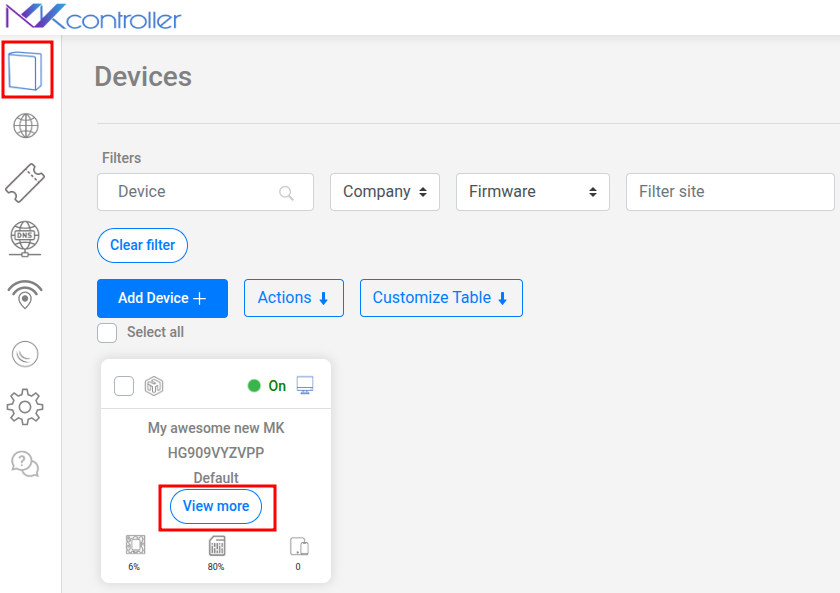
Bước 2 — Mở Export Backups
Section titled “Bước 2 — Mở Export Backups”Trong panel thiết bị, chọn Export Backups. Bạn sẽ thấy toàn bộ lịch sử có phiên bản của file .rsc hàng ngày tự động cùng bất kỳ ảnh chụp thủ công nào bạn đã tạo.
Bước 3 — Tạo ảnh chụp theo yêu cầu (tùy chọn nhưng khuyến nghị)
Section titled “Bước 3 — Tạo ảnh chụp theo yêu cầu (tùy chọn nhưng khuyến nghị)”Trước bất kỳ thay đổi cấu hình quan trọng nào, nhấp Create export file. MKController yêu cầu .rsc mới từ thiết bị ngay lập tức và thêm vào lịch sử với timestamp hiện tại.
Bước 4 — Tải về bất kỳ phiên bản nào
Section titled “Bước 4 — Tải về bất kỳ phiên bản nào”Nhấp Download bên cạnh sao lưu bất kỳ. Mở file .rsc trong bất kỳ trình soạn thảo văn bản nào để xem lại, so sánh, hoặc sao chép có chọn lọc các khối cấu hình.
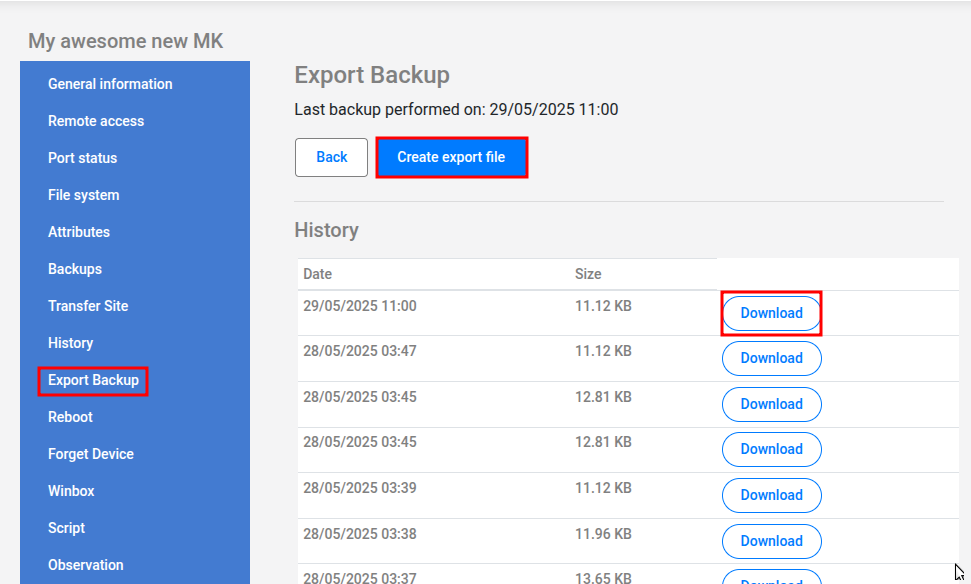
Ai được lợi nhiều nhất từ sao lưu xuất khẩu .rsc tự động?
Section titled “Ai được lợi nhiều nhất từ sao lưu xuất khẩu .rsc tự động?”ISP với đội CPE lớn — Kho lưu trữ .rsc hàng ngày mỗi thiết bị giúp dễ dàng chứng minh cấu hình router ở bất kỳ ngày nào. Thiết yếu cho tuân thủ SLA, phân tích sau sự cố và kiểm toán quy định.
Kỹ thuật viên cá nhân và freelancer — Trước khi chạm vào MikroTik của khách hàng, tạo ảnh chụp xuất khẩu theo yêu cầu. Nếu có sự cố, bạn có hồ sơ văn bản chính xác của trạng thái trước thay đổi — và có thể chỉ khôi phục khối bị ảnh hưởng thay vì rollback toàn bộ thiết bị.
Doanh nghiệp có chính sách quản lý thay đổi — Lịch sử .rsc trong MKController là nhật ký thay đổi tự động nhẹ. Kết hợp với tính năng Lịch Sử Cấu Hình để có nhật ký kiểm toán đầy đủ mà không cần công cụ bổ sung.
Câu Hỏi Thường Gặp
Section titled “Câu Hỏi Thường Gặp”MKController giữ bao nhiêu phiên bản sao lưu xuất khẩu? MKController lưu giữ lịch sử có phiên bản của sao lưu xuất khẩu kể từ khi tiếp nhận. Khác với sao lưu nhị phân (giữ 5 phiên bản gần nhất), sao lưu xuất khẩu được giữ trong khoảng thời gian dài hơn. Kiểm tra giới hạn gói hiện tại trong trang Gói dịch vụ & Bảng giá.
Có thể dùng sao lưu xuất khẩu .rsc để khôi phục thiết bị bị reset không? Có, nhưng có lưu ý. File .rsc thêm lệnh vào cấu hình hiện tại thay vì thay thế nó. Nếu bạn đang khôi phục cho MikroTik mới reset (cấu hình mặc định), nhập file .rsc qua lệnh New Terminal → /import trong Winbox. Một số mục có thể cần điều chỉnh (cài đặt theo MAC, thông tin PPPoE) tùy model router.
Sự khác biệt giữa xuất theo yêu cầu và xuất tự động hàng ngày là gì? Chúng tạo ra file .rsc giống hệt. Sự khác biệt duy nhất là thời điểm: xuất tự động chạy mỗi ngày một lần theo lịch cố định, trong khi xuất theo yêu cầu ghi lại cấu hình đúng thời điểm bạn nhấp nút.
Có thể đưa sao lưu xuất khẩu MikroTik vào kiểm soát phiên bản (git) không? Có — và đây là một trong những trường hợp sử dụng mạnh nhất cho xuất .rsc. Tải file về, commit vào repository, và dùng git diff để so sánh bất kỳ hai phiên bản nào. Định dạng văn bản thuần tạo ra diff có ý nghĩa hiển thị chính xác các dòng (quy tắc, cài đặt) nào được thêm hoặc xóa giữa các commit.
Bắt Đầu Bảo Vệ Cấu Hình MikroTik Tự Động
Section titled “Bắt Đầu Bảo Vệ Cấu Hình MikroTik Tự Động”Mọi MikroTik được tiếp nhận trên MKController đều được sao lưu xuất khẩu .rsc hàng ngày mà không cần thiết lập. Bắt đầu dùng thử miễn phí 3 ngày — không cần thẻ tín dụng — và có sao lưu đầu tiên trong vài phút.