
WebFig Truy Cập Từ Xa cho MikroTik
Tóm tắt
Section titled “Tóm tắt”Truy cập WebFig từ xa qua MKController mở giao diện trình duyệt RouterOS của bất kỳ MikroTik nào đã tiếp nhận từ mọi nơi — không cần IP công cộng, không cần chuyển cổng, không cần VPN client. Chỉ một cú nhấp trong panel MKController là đủ.
Truy cập WebFig từ xa qua MKController là kết nối dựa trên trình duyệt đến giao diện cấu hình RouterOS của MikroTik, được tạo tunnel an toàn qua cơ sở hạ tầng MKController mà không có cổng bị lộ. WebFig là giao diện web gốc của RouterOS — các panel giống bạn dùng trên mạng nội bộ, nay có thể truy cập từ bất kỳ trình duyệt nào trên thế giới.
MKController WebFig so với truy cập trực tiếp và chuyển cổng như thế nào?
Section titled “MKController WebFig so với truy cập trực tiếp và chuyển cổng như thế nào?”| Phương pháp | Cần IP công cộng | Cổng bị lộ | Hoạt động sau CGNAT | Độ phức tạp thiết lập |
|---|---|---|---|---|
| MKController truy cập từ xa | ❌ Không | ❌ Không | ✅ Có | Thấp — một cú nhấp |
| Truy cập nội bộ trực tiếp | — | — | — | Bằng không (cùng mạng) |
| Chuyển cổng (80/443/8728) | ✅ Có | ✅ Bị lộ | ❌ Không | Trung bình |
| VPN thủ công rồi WebFig | ✅ Có (VPN server) | ❌ Không | ❌ Thường không | Cao |
MKController loại bỏ yêu cầu IP công cộng và cổng mở trong khi giữ giao diện WebFig quen thuộc.
Cách truy cập WebFig MikroTik từ xa
Section titled “Cách truy cập WebFig MikroTik từ xa”Bước 1 — Tìm thiết bị và nhấp View more
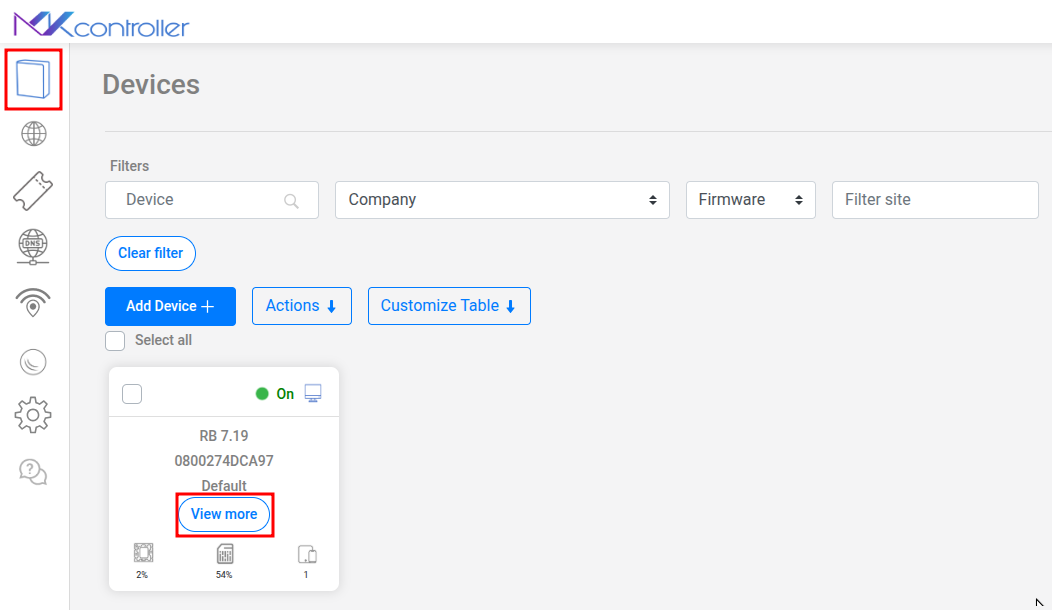
Section titled “Bước 1 — Tìm thiết bị và nhấp View more”Đăng nhập tại app.mkcontroller.com, vào Devices, tìm MikroTik và nhấp View more.
Bước 2 — Nhấp Remote Access
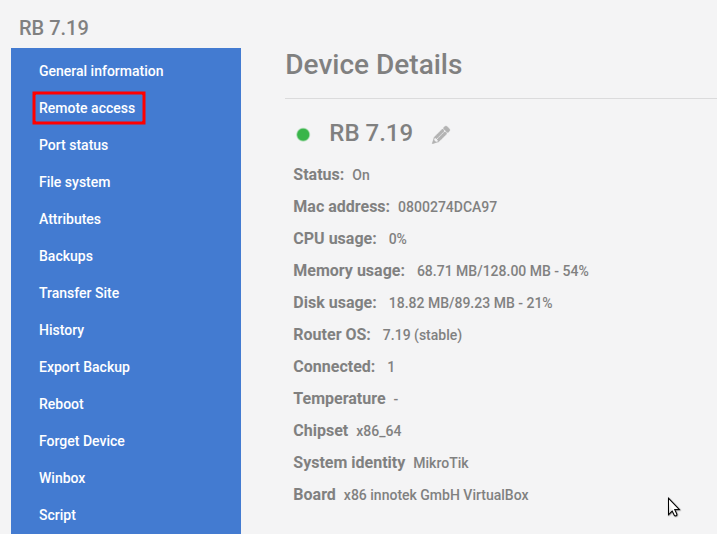
Section titled “Bước 2 — Nhấp Remote Access”Trong panel thiết bị, chọn Remote Access.
Bước 3 — WebFig tải trong trình duyệt
Section titled “Bước 3 — WebFig tải trong trình duyệt”MKController thiết lập tunnel an toàn và chuyển hướng trình duyệt đến giao diện WebFig RouterOS. Quá trình này mất vài giây tùy kết nối.
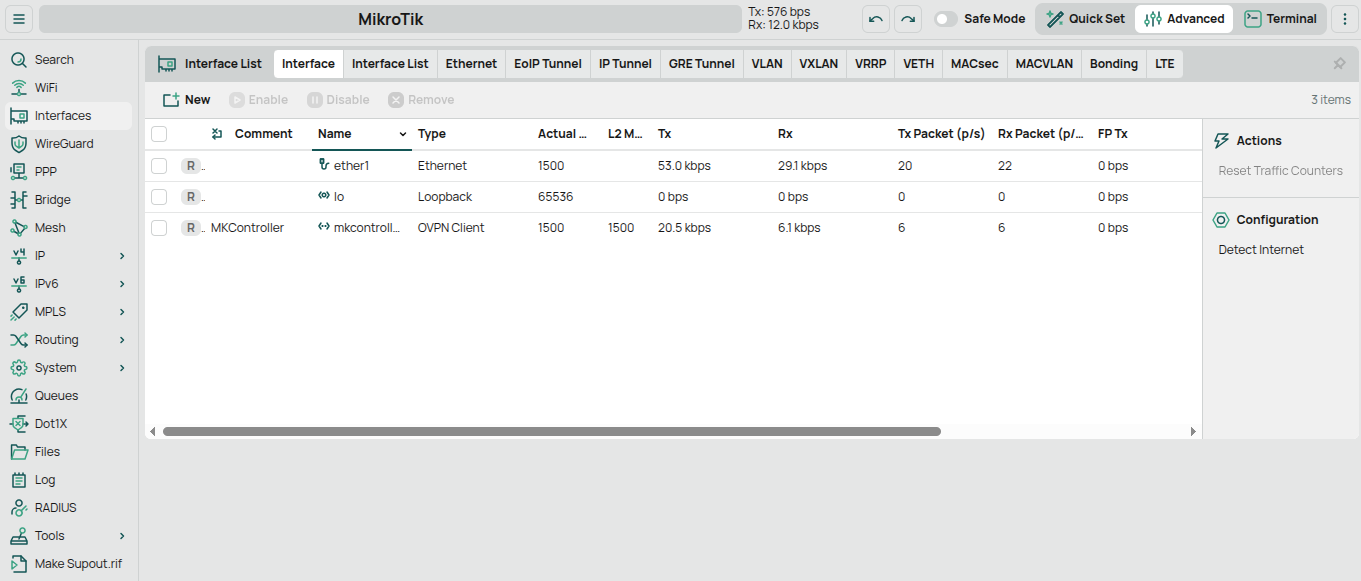
Sau khi tải, bạn có quyền truy cập đầy đủ tất cả tùy chọn cấu hình RouterOS — quy tắc tường lửa, địa chỉ IP, hàng đợi, interface, DHCP, PPPoE — chính xác như khi ở mạng nội bộ.
Ai dùng MKController để truy cập WebFig từ xa?
Section titled “Ai dùng MKController để truy cập WebFig từ xa?”Kỹ thuật viên mạng trên đường — Không cần Winbox hay laptop Windows. Trình duyệt trên bất kỳ thiết bị nào — điện thoại, máy tính bảng, máy tính mượn — cung cấp truy cập RouterOS đầy đủ đến bất kỳ MikroTik nào được quản lý.
ISP hỗ trợ từ xa — Mở CPE khách hàng trong WebFig mà không cần IP công cộng hoặc hướng dẫn khách hàng chuyển cổng. Đặc biệt mạnh mẽ cho thiết bị sau CGNAT.
Nhóm không phải ai cũng có Winbox — WebFig chạy trong bất kỳ trình duyệt nào, nên kỹ thuật viên cấp dưới hoặc người dùng không phải Windows có quyền truy cập router đầy đủ mà không cần cài phần mềm.
WebFig vs. Truy Cập Winbox Từ Xa Qua MKController
Section titled “WebFig vs. Truy Cập Winbox Từ Xa Qua MKController”MKController cũng cung cấp truy cập Winbox từ xa cho kỹ thuật viên thích ứng dụng Windows gốc. Cả hai tùy chọn đều tạo tunnel qua cơ sở hạ tầng mã hóa của MKController, nên không cái nào cần IP công cộng.
| WebFig (trình duyệt) | Winbox | |
|---|---|---|
| Hệ điều hành | Bất kỳ (dựa trên trình duyệt) | Windows (hoặc Wine trên Linux/Mac) |
| Phần mềm yêu cầu | Không | Tải Winbox |
| Hỗ trợ thiết bị di động | ✅ Có (trình duyệt) | ❌ Không |
| Truy cập đầy đủ tính năng RouterOS | ✅ Có | ✅ Có |
| Phù hợp kiểm tra nhanh ngoài hiện trường | ✅ Lựa chọn tốt nhất | ❌ Cần laptop |
Với kỹ thuật viên cần truy cập Winbox đầy đủ từ xa, xem Truy Cập Winbox Từ Xa MikroTik với MKController.
Cân Nhắc Bảo Mật Khi Truy Cập MikroTik Từ Xa
Section titled “Cân Nhắc Bảo Mật Khi Truy Cập MikroTik Từ Xa”Khi sử dụng truy cập WebFig từ xa của MKController, không cần thêm cứng hóa bảo mật phía router — tunnel xử lý xác thực và mã hóa. Tuy nhiên, theo thực hành tốt chung:
- Đổi mật khẩu admin RouterOS mặc định trước hoặc ngay sau khi tiếp nhận
- Tắt dịch vụ không dùng (Telnet, FTP) trong
/ip service— không cần cho kết nối MKController - Hạn chế quyền truy cập API đến IP tunnel MKController nếu bạn không dùng API RouterOS cho tích hợp khác
Quyền truy cập của MKController được bảo mật bằng thông tin đăng nhập tài khoản MKController, bao gồm xác thực hai yếu tố tùy chọn.
Khắc Phục Sự Cố Truy Cập WebFig Từ Xa
Section titled “Khắc Phục Sự Cố Truy Cập WebFig Từ Xa”Phiên WebFig tải chậm hoặc hết thời gian. Thường nghĩa là thiết bị MikroTik có băng thông upstream hạn chế hoặc đang tải nặng. Thử truy cập trong giờ thấp điểm hoặc kiểm tra tải CPU thiết bị trong bảng điều khiển MKController trước khi mở phiên WebFig.
WebFig mở nhưng hiển thị trang trắng hoặc lỗi xác thực. Dịch vụ www RouterOS có thể bị tắt. Kết nối thiết bị qua terminal RouterOS (cũng có trong MKController) và chạy /ip service enable www để bật lại giao diện web.
Thiết bị hiện online trong MKController nhưng tùy chọn Remote Access không khả dụng. Kiểm tra phiên bản RouterOS của thiết bị là 6.43 hoặc mới hơn. Phiên bản cũ hơn có thể không hỗ trợ tham số tunnel MKController sử dụng. Cập nhật RouterOS lên phiên bản được hỗ trợ và thử lại.
Truy Cập Bất Kỳ MikroTik Nào Từ Bất Kỳ Đâu Qua Trình Duyệt
Section titled “Truy Cập Bất Kỳ MikroTik Nào Từ Bất Kỳ Đâu Qua Trình Duyệt”Bắt đầu dùng thử miễn phí 3 ngày — không cần thẻ tín dụng. Tiếp nhận MikroTik và mở WebFig từ bất kỳ trình duyệt nào trong vài phút.