
Sites - Nhóm Thiết Bị, Người Dùng và Cài Đặt của Bạn
Tóm tắt
MKController Sites tổ chức router Mikrotik theo nhóm logic giúp tăng tầm nhìn, quản lý phân đoạn và mở rộng. Tạo, quản lý & chuyển dễ dàng.
Tổ chức Thiết bị bằng Sites
Quản lý số lượng lớn router Mikrotik có thể nhanh chóng trở nên phức tạp, nhất là khi có nhiều khách hàng, chi nhánh hoặc điểm kết nối phân tán địa lý. Việc giữ tầm nhìn, áp dụng cấu hình nhất quán và phản ứng nhanh với sự cố đòi hỏi một cấu trúc tổ chức chắc chắn. Đây là lúc tính năng Sites trong MKController trở thành công cụ chiến lược không thể thiếu.
Vì sao nhóm các router vào Sites?
Tính năng Sites thiết kế để vượt xa danh sách thiết bị đơn thuần, cho phép tạo nhóm logic phản ánh cấu trúc thực tế của hoạt động hoặc khách hàng. Dù theo vị trí địa lý (thành phố, khu phố, tòa nhà), khách hàng (Công ty A, Khách hàng B), loại dịch vụ hay tiêu chí phù hợp khác, tổ chức theo Sites mang lại nhiều lợi ích:
- Tầm nhìn nâng cao: Thay vì danh sách dài và lộn xộn, bạn nhìn thấy thiết bị được nhóm theo logic, giúp nhanh chóng xác định trạng thái và vị trí từng thiết bị.
- Quản lý phân đoạn: Áp dụng cấu hình, tự động hóa, chính sách bảo mật hoặc cập nhật một cách mục tiêu cho nhóm router cụ thể (toàn bộ Site), đảm bảo tính nhất quán và giảm rủi ro sai sót thủ công.
- Khả năng mở rộng đơn giản: Khi mạng phát triển, thêm thiết bị mới vào Sites có sẵn giúp quá trình đưa vào quản lý nhanh và gọn, duy trì cấu trúc quản lý thống nhất.
- Ủy quyền và kiểm soát truy cập (nếu có): Trong nền tảng nâng cao hoặc phiên bản tương lai, cấu trúc Sites giúp phân quyền, cho phép đội ngũ hoặc kỹ thuật viên chỉ quản lý Sites thuộc phạm vi trách nhiệm.
- Chẩn đoán hiệu quả: Khi xử lý sự cố, xem thiết bị trong Site cụ thể giúp đẩy nhanh xác định lỗi liên quan hoặc vấn đề khu vực.
Áp dụng tính năng Sites trên MKController không chỉ là tổ chức trực quan, mà là quyết định chiến lược để tối ưu hiệu quả vận hành, cải thiện phản hồi và chuẩn bị hạ tầng mạng phát triển bền vững, kiểm soát. Các phần tiếp theo sẽ hướng dẫn chi tiết cách tạo, quản lý và sử dụng Sites trên MKController.
Tạo và Quản lý Sites trong MKController: Hướng dẫn
Mở trình duyệt và truy cập https://app.mkcontroller.com.
Đăng nhập với thông tin tài khoản (tên đăng nhập và mật khẩu).
Trong menu chính của nền tảng (thường bên trái), tìm và bấm chọn mục “Sites”. Thao tác này sẽ mở khu vực quản lý Sites.
Trong phần “Sites”, tìm nút “Add site” (hoặc tương tự như “New Site” hay ”+”). Nhấn nút này để bắt đầu biểu mẫu tạo mới.
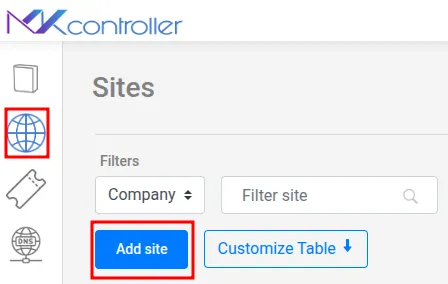
Nhập tên Site rõ ràng và mô tả. Chọn quy ước đặt tên giúp nhận diện nhanh (ví dụ: “Khách hàng XYZ - Trụ sở”, “Chi nhánh Trung tâm”, “Tòa nhà Khu Nam”, “Phòng Lab IT”).
Nếu tài khoản MKController bạn quản lý thiết bị từ nhiều công ty (tính năng phổ biến cho MSP), sẽ có trường chọn công ty phù hợp. Chọn công ty tương ứng từ danh sách thả xuống nếu có. Nếu chỉ quản lý một công ty, trường này có thể không hiển thị hoặc được tự động điền.
Sau khi nhập đủ thông tin, bấm nút “Save” (hoặc “Create”, “Confirm”) để lưu Site mới trên nền tảng.
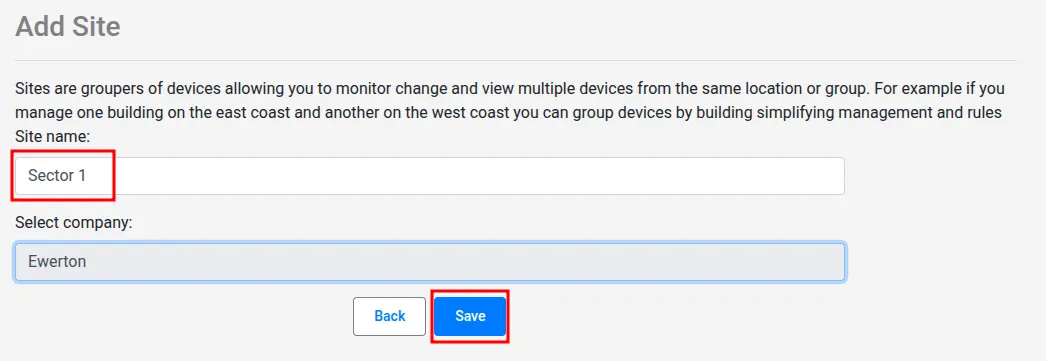
Như vậy bạn đã tạo cấu trúc tổ chức cơ bản bằng Sites, chuẩn bị quản lý thiết bị Mikrotik hiệu quả và có thể mở rộng qua MKController.
Chuyển Router Mikrotik (RB) giữa các Sites trong MKController
Khi mạng phát triển hoặc tổ chức khách hàng thay đổi, bạn có thể cần di chuyển router Mikrotik từ Site này sang Site khác trong MKController. Quá trình này đơn giản và giúp duy trì cấu trúc quản lý luôn chính xác.
Thực hiện các bước sau để chuyển RB sang Site khác.
Trong menu chính, truy cập mục “Devices” để hiện danh sách các router Mikrotik bạn quản lý.
Tìm router (RB) cụ thể cần chuyển Site.
Trên thẻ thông tin của router đó, bấm nút “View more” để xem thêm tùy chọn thiết bị chi tiết.
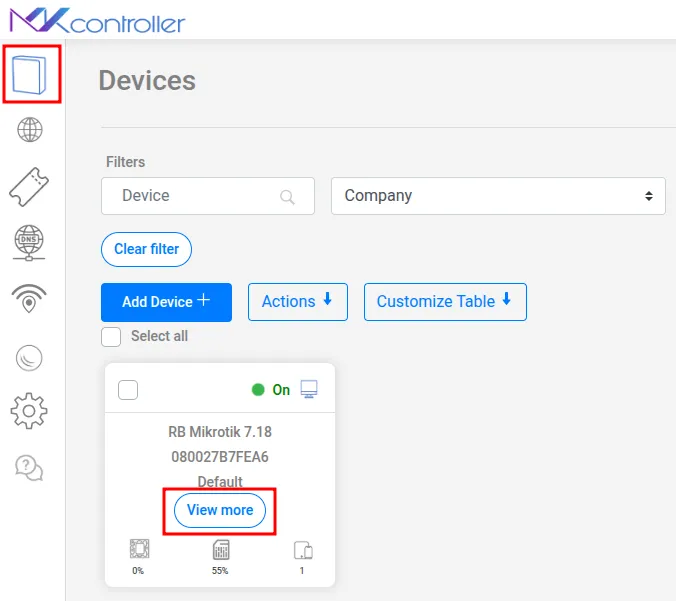
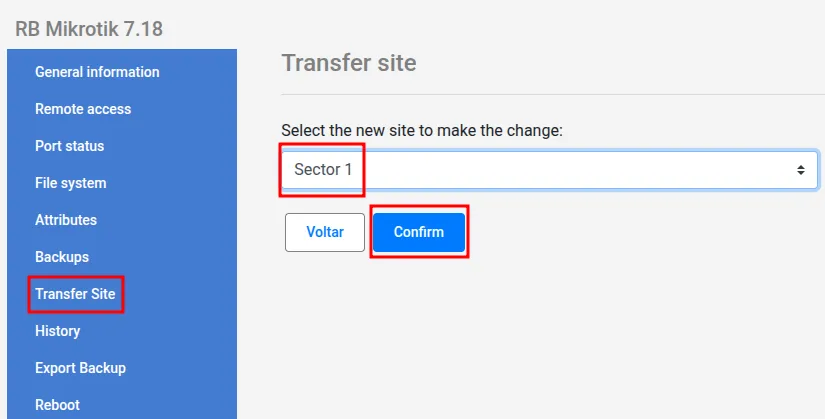
Trong phần tùy chọn chi tiết, tìm mục “Transfer Site”.
Khi chọn chuyển Site, một trường (thường là danh sách thả xuống) sẽ hiện các Sites có trong tài khoản.
Chọn Site đích từ danh sách để chuyển router.
Bấm nút “Confirm” để tiếp tục.
Nền tảng sẽ hiện cửa sổ xác nhận cuối để tránh chuyển nhầm. Đọc kỹ thông báo và bấm “Confirm” lần nữa.
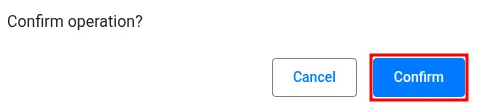
Sau xác nhận cuối, nền tảng xử lý chuyển Site. Thông báo thành công sẽ hiển thị.
Bấm “OK” để đóng thông báo.
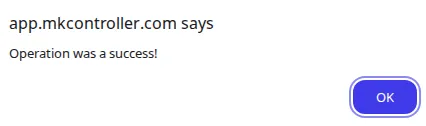
Quay lại danh sách “Devices” hoặc xem thẻ router vừa chuyển. Bạn sẽ thấy Site gán cho router đã cập nhật sang Site mới.
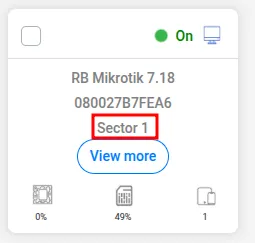
Việc chuyển RB giữa các Sites giúp tổ chức logic trong MKController luôn đúng, phản ánh chính xác hạ tầng hoặc cấu trúc khách hàng.
Kết luận: Nâng cao quản lý mạng Mikrotik bằng cấu trúc Sites
Tính năng Sites trong MKController không chỉ là tổ chức trực quan mà là bước chuyển căn bản trong quản lý và mở rộng hạ tầng mạng Mikrotik. Với cấu trúc logic dựa trên Sites, bạn biến tập thiết bị hỗn độn thành mạng lưới có tổ chức, phân đoạn, dễ quản lý hơn nhiều.
Với nhà cung cấp, MSP hay công ty mạng phân tán, tổ chức theo Sites không chỉ là thực hành tốt mà còn là yêu cầu để phát triển bền vững. Nó giúp mở rộng mà không mất kiểm soát, duy trì chuẩn hóa dù có hàng trăm thiết bị và phản ứng sự cố nhanh, chính xác hơn.
Vì vậy, hãy đầu tư thời gian xây dựng cấu trúc Sites phù hợp với doanh nghiệp. Tận dụng công cụ mạnh mẽ của MKController để tối ưu quy trình, giảm sai sót thủ công và giữ cho mạng Mikrotik luôn an toàn, có tổ chức và sẵn sàng cho các thách thức tương lai.