
Lỗi Sao lưu - Cách Khắc phục Sự cố
Tóm tắt
Hướng dẫn này liệt kê 3 sự cố phổ biến nhất khiến thiết bị MikroTik không tạo được bản sao lưu cho MKController và cách nhận biết, sửa lỗi.
Người dùng MKController đã được kích hoạt chưa?
-
Đăng nhập vào Mikrotik của bạn.
-
Ở menu bên trái, chọn System -> Users.
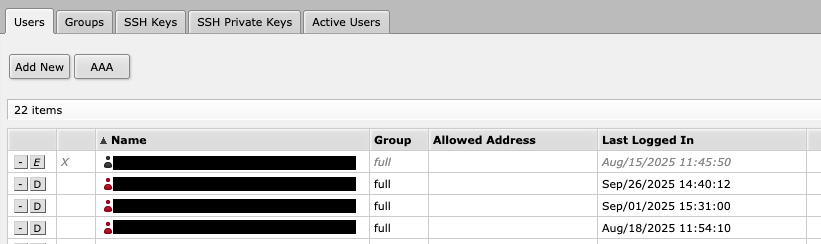
- Kiểm tra xem người dùng do script tích hợp tạo đã được kích hoạt chưa (tên là UUID). Nếu chưa, hãy kích hoạt nó.

MikroTik của bạn có mở và cho phép truy cập cổng API không?
-
Đăng nhập vào Mikrotik của bạn.
-
Ở menu bên trái, chọn IP -> Services.
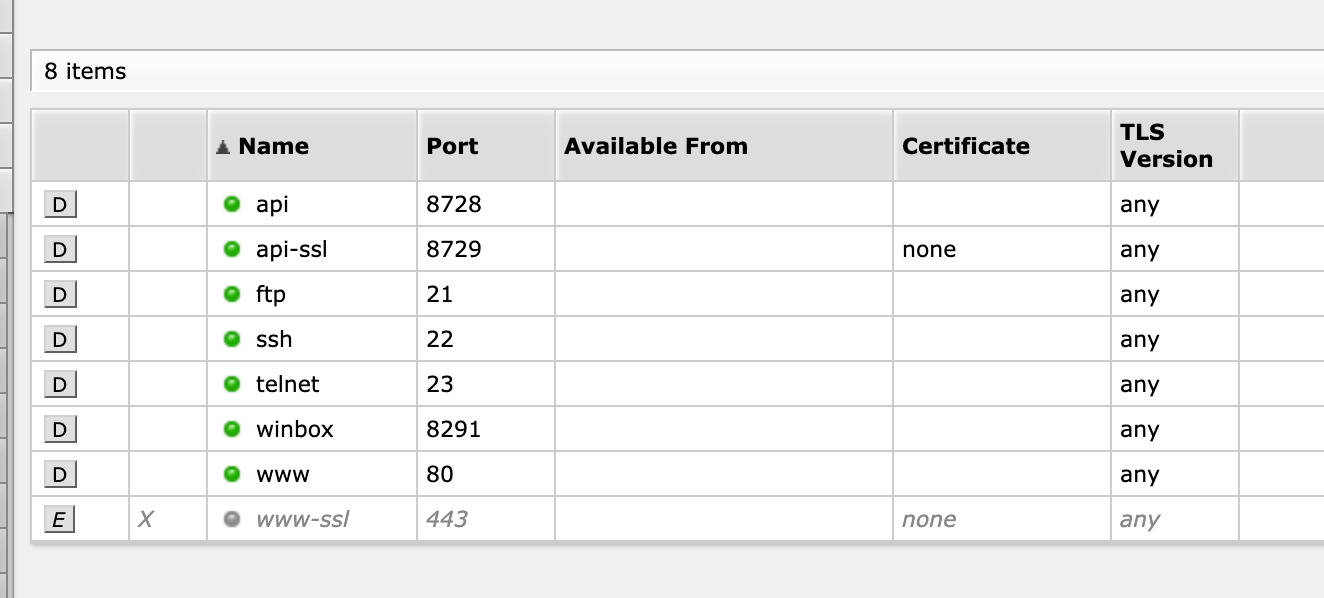
- Nếu cổng API bị tắt, hãy bật nó lên.

- Nếu bộ lọc ‘Available From’ đang bật, hãy tắt nó hoặc thêm IP 10.8.0.1.

Có quy tắc firewall nào ngăn MKController truy cập Mikrotik không?
-
Đăng nhập vào Mikrotik của bạn.
-
Ở menu bên trái, chọn IP -> Firewall.
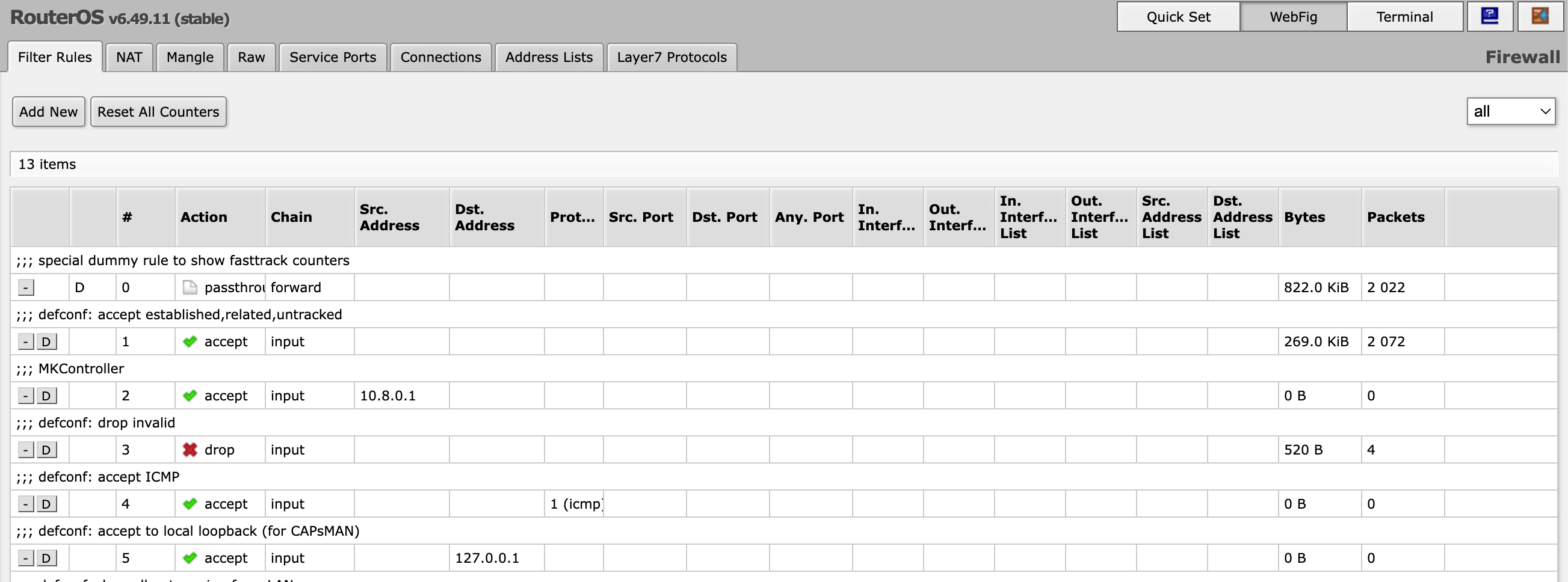
- Tìm quy tắc có tên ‘MKController’, nó phải được kích hoạt và nằm trên các quy tắc drop khác.

Chạy lại script tích hợp.
Bạn luôn có thể chạy lại script tích hợp để áp dụng các cấu hình cần thiết cho MKController.
- Trên nền tảng của chúng tôi, nhấn ‘View more’ để mở chi tiết thiết bị của bạn.
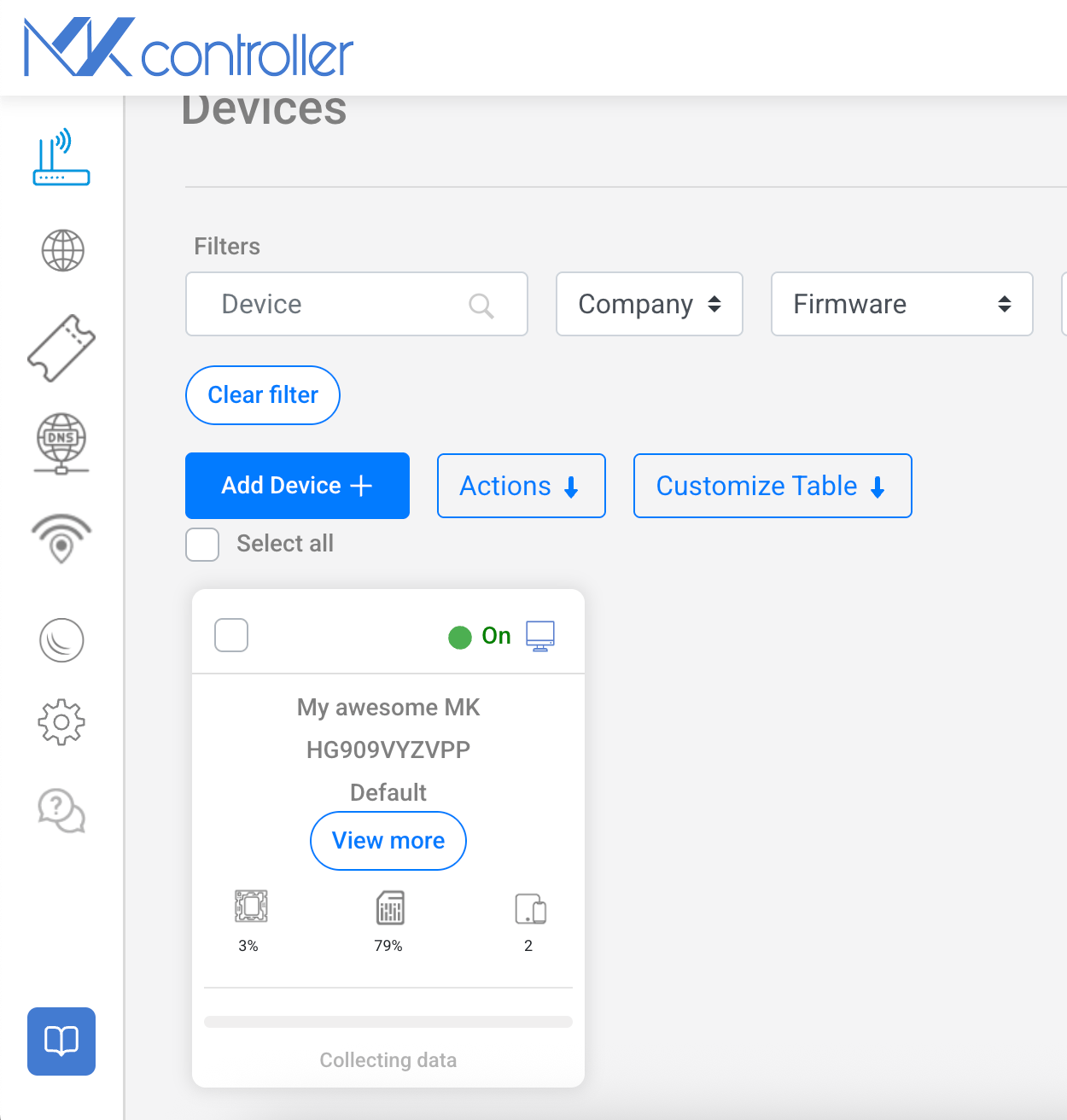
- Chọn mục ‘Device Configuration’.
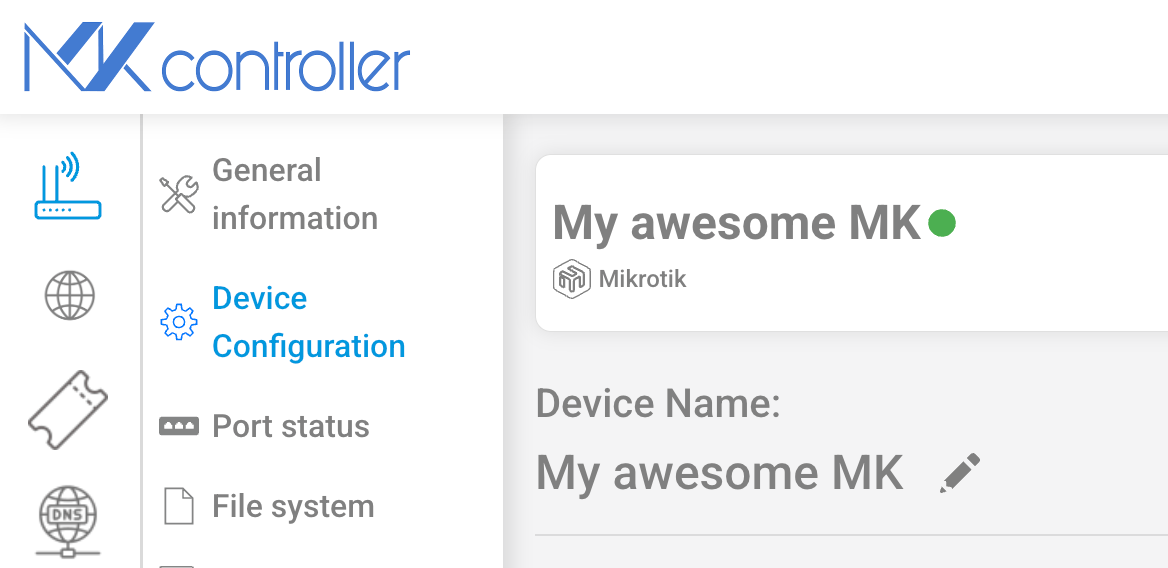
- Tìm phần ‘Adoption Script’, bạn có thể sao chép script tích hợp thiết bị tại đây.

Vẫn còn thắc mắc?
Thực hiện theo các bước này sẽ loại bỏ những lỗi chính trong quy trình sao lưu.
Nếu vẫn gặp sự cố, hãy liên hệ đội ngũ hỗ trợ của chúng tôi.
Nhấn vào đây nếu có bất kỳ thắc mắc nào.