
Cách Kích Hoạt và Quản Lý Tài Khoản của Tôi
Tóm Tắt
Tìm hiểu cách kích hoạt đăng ký MKController và quản lý thanh toán dễ dàng. Hướng dẫn các thiết lập tài chính và cập nhật.
Chào mừng bạn đến với MKController, nền tảng tối ưu để đơn giản hóa và nâng cao quản lý hạ tầng mạng Mikrotik của bạn. Chúng tôi hiểu việc quản lý nhiều thiết bị là một thách thức phức tạp, tiêu tốn nhiều thời gian và nguồn lực. Vì vậy, chúng tôi phát triển giải pháp mạnh mẽ và trực quan, giúp tập trung kiểm soát, tự động hóa công việc và cung cấp cái nhìn sâu sắc về hiệu suất mạng. Khi kích hoạt đăng ký, bạn không chỉ sở hữu phần mềm mà còn đầu tư vào hiệu quả, bảo mật và sự yên tâm trong vận hành.
Hướng dẫn này được soạn kỹ lưỡng để chỉ bạn quá trình đơn giản kích hoạt tài khoản và quản lý tài chính ngay trên nền tảng. Chúng tôi hiểu bạn cần tập trung vào độ xuất sắc của mạng, và mục tiêu của chúng tôi là giúp việc quản lý đăng ký trở nên minh bạch và dễ dàng nhất. Hãy làm theo các bước dưới đây để khai thác tối đa tiềm năng MKController và thay đổi cách bạn quản lý thiết bị.
Kích Hoạt Đăng Ký và Quản Lý Thanh Toán trên MKController
Để khai thác hết tính năng MKController và bắt đầu quản lý thiết bị hiệu quả, bước đầu tiên là kích hoạt đăng ký qua thanh toán. Quy trình này trực quan và có thể hoàn tất ngay trên nền tảng. Dưới đây chúng tôi mô tả cách thức thanh toán và đảm bảo bạn truy cập không giới hạn vào các tính năng nâng cao.
Khi tài khoản được kích hoạt đầy đủ, bạn sẽ có bộ công cụ hoàn chỉnh, bao gồm điều khiển thiết bị tập trung, báo cáo chi tiết, cài đặt tự động tùy chỉnh, và hỗ trợ kỹ thuật chuyên sâu. Kích hoạt đăng ký là chìa khóa để quản lý mạng hiệu quả, có tổ chức và an toàn hơn.
Thực Hiện Thanh Toán Đăng Ký
Để thanh toán và kích hoạt tài khoản, làm theo các bước đơn giản sau:
- Truy cập nền tảng MKController tại https://app.mkcontroller.com và đăng nhập bằng tên đăng nhập cùng mật khẩu đã đăng ký.
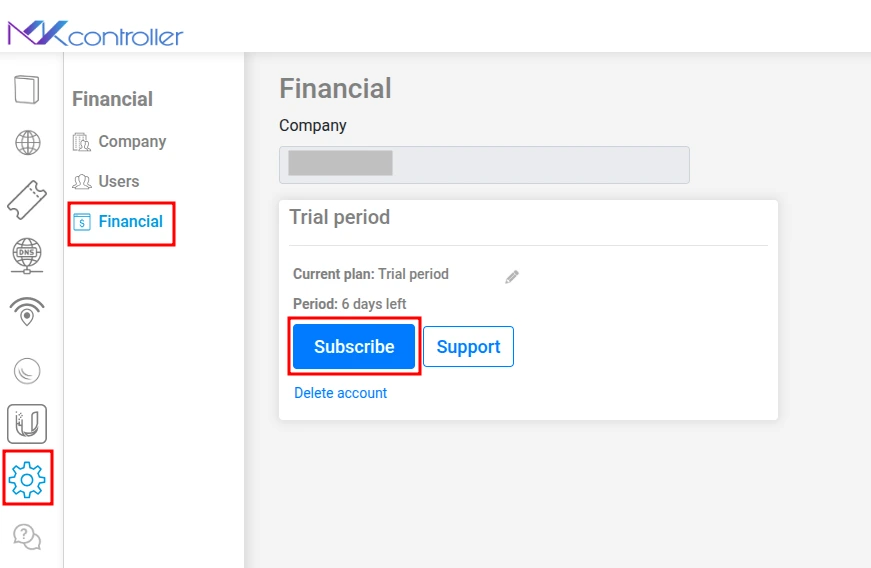
- Trong menu thanh bên trái, tìm và nhấn vào biểu tượng bánh răng đại diện cho Cài đặt.
- Trong phần Cài đặt, chọn mục Tài chính.
- Tại mục Tài chính, nhấn nút Đăng ký để bắt đầu cấu hình gói dịch vụ.
Trên màn hình tiếp theo, bạn cần cung cấp các thông tin quan trọng:
- Loại tiền tệ: Chọn loại tiền tệ cho giao dịch (ví dụ BRL cho Real Brazil hoặc USD cho đô la Mỹ).
- Số lượng thiết bị: Nhập số thiết bị bạn muốn quản lý qua nền tảng.
- CPF/CNPJ (Khách hàng tại Brazil): Nếu bạn ở Brazil, trường nhập CPF hoặc CNPJ sẽ hiện ra, dùng cho việc xuất hóa đơn thuế đúng quy định.
Sau khi điền đầy đủ, nhấn Tiếp theo.
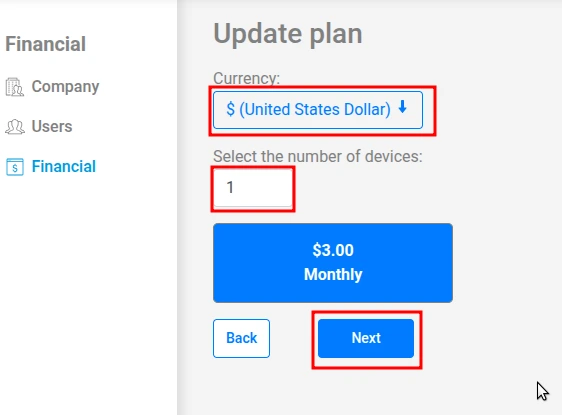
Lưu ý, ngày hạn thanh toán mặc định hằng tháng là ngày mùng 1. Nếu bạn kích hoạt tài khoản vào ngày khác, bạn chỉ bị tính phí tỷ lệ tương ứng cho các ngày còn lại trong tháng đó, đảm bảo bạn chỉ trả cho thời gian sử dụng thực tế.
Bước cuối, bạn sẽ được chuyển đến màn hình thanh toán. Hãy điền thông tin cho phương thức thanh toán đã chọn (như thẻ tín dụng) và nhấn Thanh toán để hoàn tất.
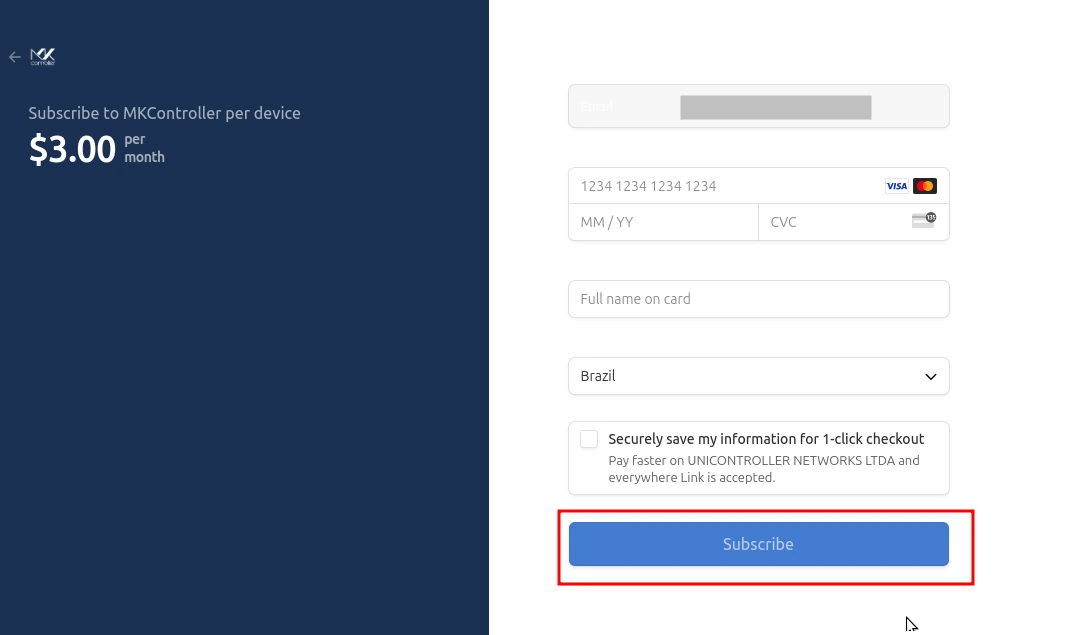
Sau khi thanh toán thành công, tài khoản của bạn được kích hoạt ngay lập tức với toàn bộ tính năng MKController, giúp bạn quản lý mạng lưới với quyền tự chủ và an toàn.
Quản Lý Đăng Ký của Bạn
Nền tảng MKController cho phép bạn linh hoạt điều chỉnh đăng ký khi nhu cầu thay đổi.
Cập Nhật Số Lượng Thiết Bị:
Nếu cần thêm thiết bị hoặc giảm số lượng quản lý, quy trình rất đơn giản:
- Truy cập lại phần Tài chính trong menu Cài đặt.
- Nhấn vào mục Đăng ký.
- Chọn tùy chọn Thay đổi số lượng thiết bị.
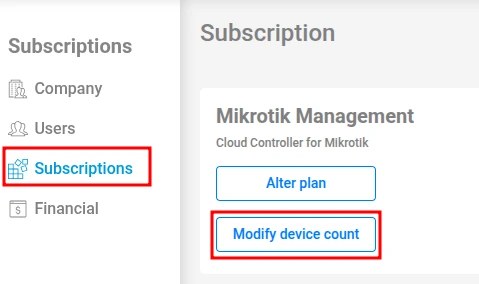
- Nhập tổng số thiết bị bạn muốn mới.
- Nhấn Tiếp theo.
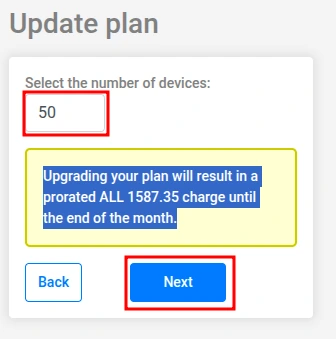
Chú ý: Việc tăng số thiết bị có thể gây ra phí thêm tỷ lệ, tính theo sự khác biệt giữa gói hiện tại và gói mới cho phần còn lại của chu kỳ thanh toán. Bạn có thể kiểm tra số thiết bị được phép cập nhật tại phần Quản lý Mikrotik.
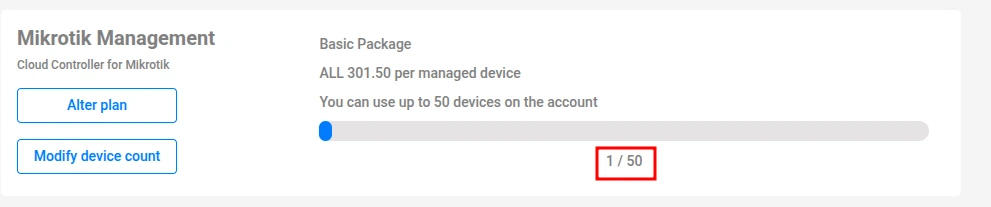
Thêm Phương Thức Thanh Toán:
Để tiện lợi hơn, bạn có thể đăng ký tối đa hai thẻ tín dụng khác nhau cho việc thanh toán:
- Trong mục Tài chính, nhấn Thêm phương thức thanh toán.
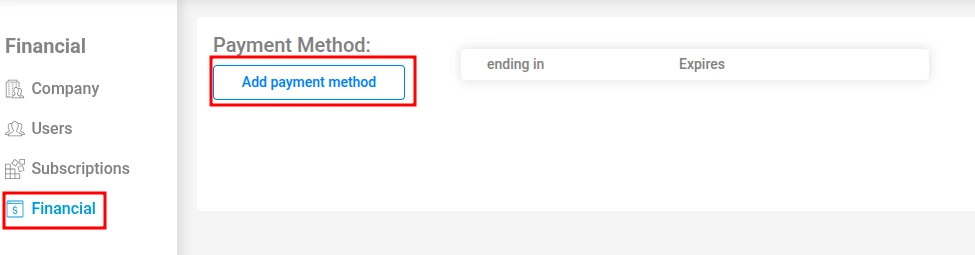
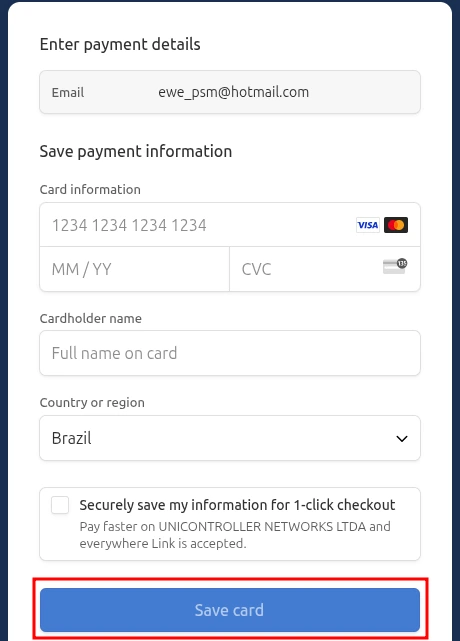
- Điền thông tin thẻ mới.
- Nhấn Lưu.
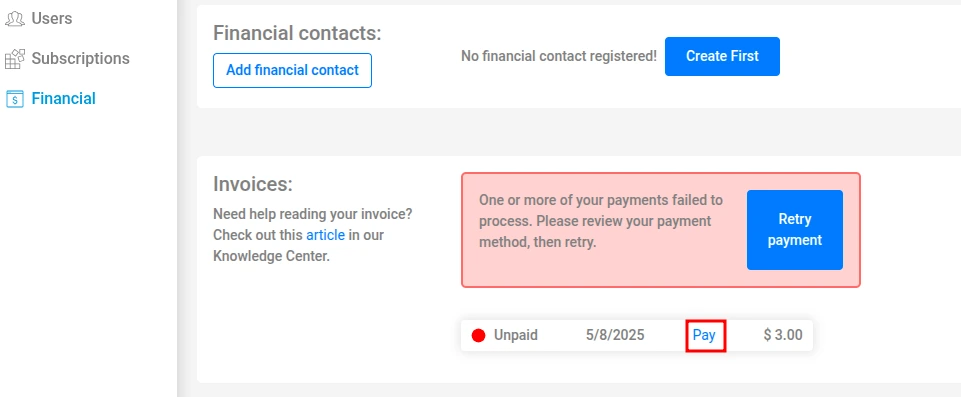
Xử Lý Thanh Toán Trễ Hạn:
Để tránh gián đoạn dịch vụ, quan trọng là giữ thanh toán luôn cập nhật. Nếu trễ hạn:
- Vào mục con Tài chính.
- Tại phần Hóa đơn, tìm hóa đơn chưa thanh toán.
- Nhấn tùy chọn Thử thanh toán lại hoặc trực tiếp Thanh toán để xử lý bằng phương thức đã đăng ký hoặc thêm phương thức mới.
Thông Tin Tài Chính Cần Lưu Ý
Liên Hệ Tài Chính:
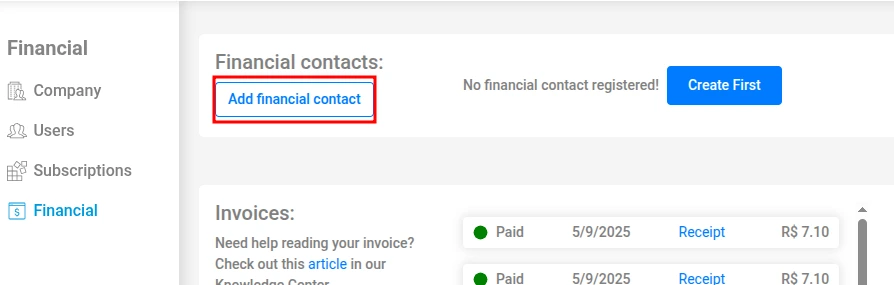
Giữ thông tin liên hệ tài chính hiện tại giúp nhận được thông báo quan trọng về hóa đơn, hạn thanh toán và các vấn đề khác. Để thêm hoặc cập nhật liên hệ:
- Trong mục Tài chính, truy cập Liên hệ Tài chính.
- Nhấn Thêm liên hệ tài chính.
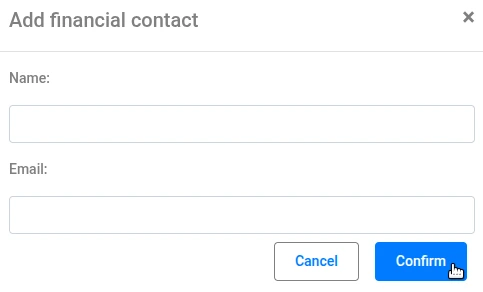
- Điền Tên và Email.
- Nhấn Xác nhận.
Truy Cập Biên Lai:
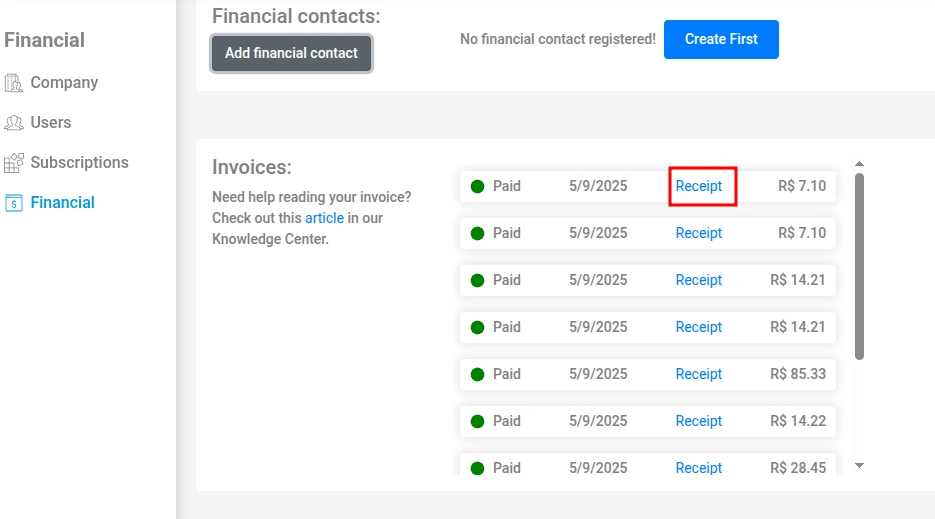
Tất cả biên lai thanh toán được lưu trữ trên nền tảng thuận tiện cho bạn tham khảo:
- Trong phần Tài chính, vào mục Hóa đơn.
- Tìm hóa đơn cần thiết và nhấn Biên lai để xem hoặc tải biên lai thanh toán.
Tín Dụng Kế Hoạch Năm:
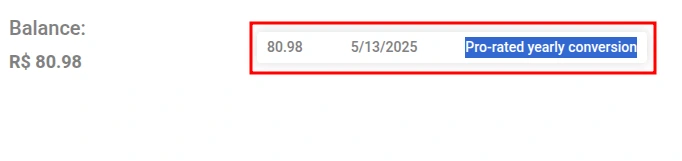
Khách hàng chọn gói theo năm sẽ nhận tín dụng tương ứng trực tiếp trong phần Tài chính. Để theo dõi tín dụng này:
- Vào phần Tài chính.
- Nhấn nút Lịch sử.
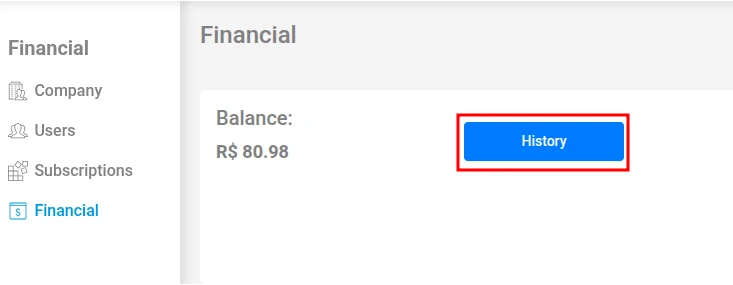
Tại đây, bạn có thể xem toàn bộ giao dịch tài chính, bao gồm sử dụng tín dụng và số dư còn lại.
Kết Luận: Giữ Mạng Lưới Hoạt Động Trơn Tru
Nền tảng được thiết kế để mang lại sự minh bạch và kiểm soát tài chính, từ thêm phương thức thanh toán dễ dàng đến nhanh chóng truy cập biên lai và lịch sử giao dịch. Chúng tôi khuyên bạn thường xuyên khám phá phần Tài chính và duy trì thông tin liên hệ chính xác để không bỏ lỡ bất kỳ thông báo quan trọng nào.
Với quản lý tài chính có tổ chức, bạn có thể tập trung vào điều quan trọng nhất: tận dụng tối đa giá trị từ MKController để đảm bảo mạng lưới mạnh mẽ, bảo mật và hiệu quả. Chúng tôi luôn đồng hành hỗ trợ bạn từng bước thành công.