
Bảng điều khiển Đội StarController cho Starlink
Tóm tắt Dashboard là màn hình chính của đội thiết bị của bạn. Năm KPI tóm tắt toàn bộ đội — thiết bị, chi phí hàng tháng, mức dùng dữ liệu, cảnh báo và tài chính — phía trên danh sách mọi thiết bị đầu cuối với trạng thái, địa điểm, tài khoản Starlink, gói, mức dùng và đo lường từ xa. Lọc theo trạng thái, tài khoản hoặc địa điểm, xuất danh sách ra CSV, hoặc chuyển sang Map để xem cùng một đội theo vị trí.
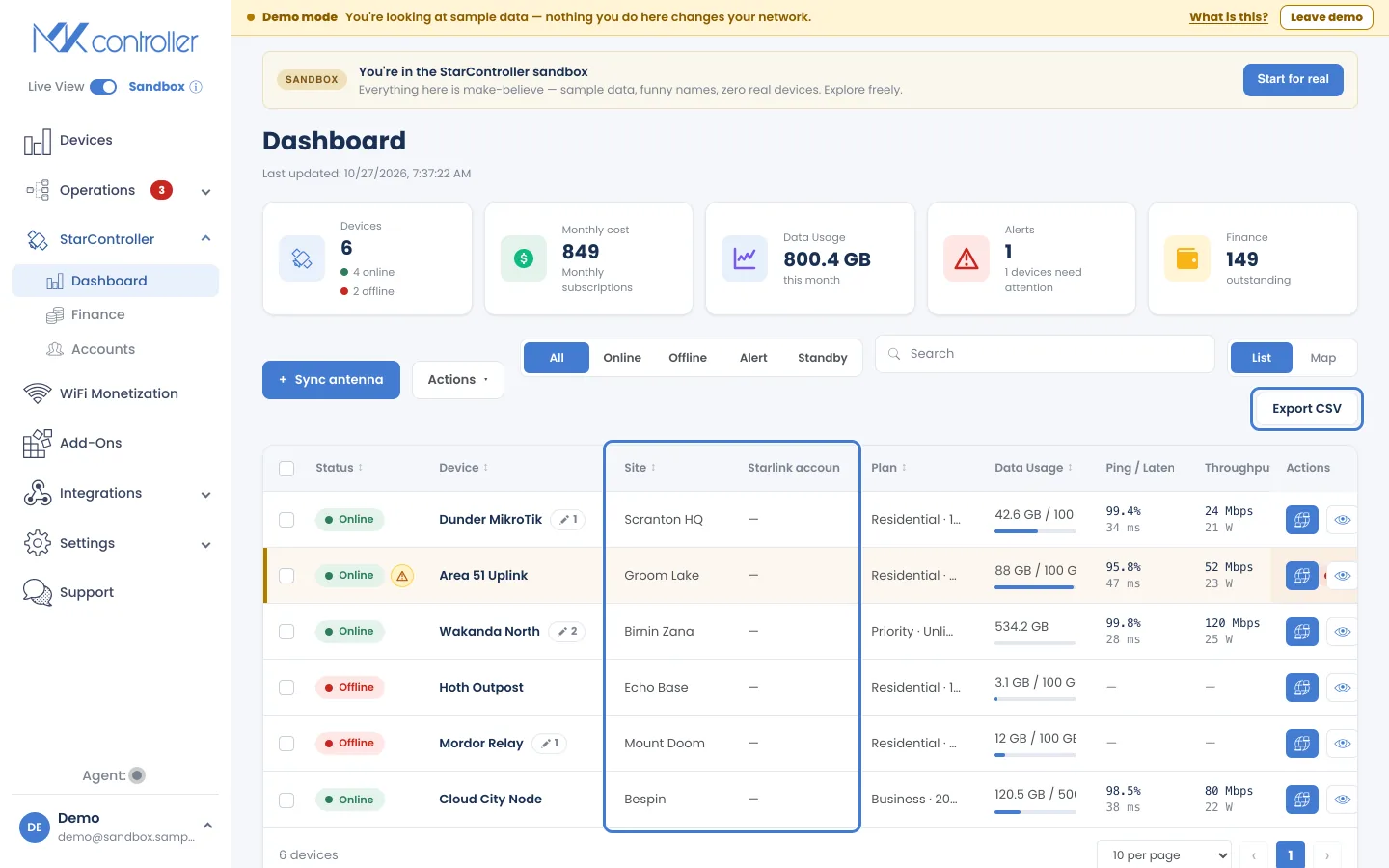
Mở từ StarController → Dashboard trong menu bên trái. Mọi thứ ở đây đều xuyên tài khoản: một màn hình cho mọi thiết bị đầu cuối bạn đã đồng bộ, bất kể nó thuộc về tài khoản Starlink nào.
▶ Find any Starlink antenna in seconds — video bằng tiếng Anh, có phụ đề.
Hàng KPI
Section titled “Hàng KPI”Năm thẻ tóm tắt đội ở phía trên:
| KPI | Cho bạn biết điều gì |
|---|---|
| Devices | Tổng số thiết bị đầu cuối, chia thành trực tuyến và ngoại tuyến. |
| Monthly cost | Tổng chi phí đăng ký hàng tháng trên toàn đội. |
| Data Usage | Tổng lượng dữ liệu đã tiêu thụ trong tháng này. |
| Alerts | Bao nhiêu thiết bị hiện cần chú ý. |
| Finance | Số tiền đã chi trong tháng. |
Danh sách thiết bị
Section titled “Danh sách thiết bị”Bên dưới các KPI, mỗi thiết bị đầu cuối là một hàng:
- Status — Online, Offline, hoặc huy hiệu Alert khi một thiết bị trực tuyến nhưng cần chú ý. Một đường dây đang tạm dừng hoặc đang chờ hủy còn hiển thị Standby, Standby booked hoặc Ends kèm ngày — xem Tạm dừng hoặc hủy dịch vụ.
- Device — tên thiết bị đầu cuối, với một chip nhỏ hiển thị nó có bao nhiêu ghi chú quan sát.
- Site — nơi nó phục vụ.
- Starlink account — tài khoản Starlink mà đường dây thuộc về.
- Plan — gói Starlink (ví dụ Residential · 100 Mb, Business · 200 Mb).
- Data Usage — mức dùng chu kỳ này so với hạn mức của gói.
- Ping / Latency và Throughput — dữ liệu đo lường từ xa mới nhất từ chảo. Trên màn hình hẹp hơn, bảng cuộn ngang để hiện thêm cột, chẳng hạn vật cản.
- Actions — Remote access nhanh và View more (mở chi tiết thiết bị đầu cuối).
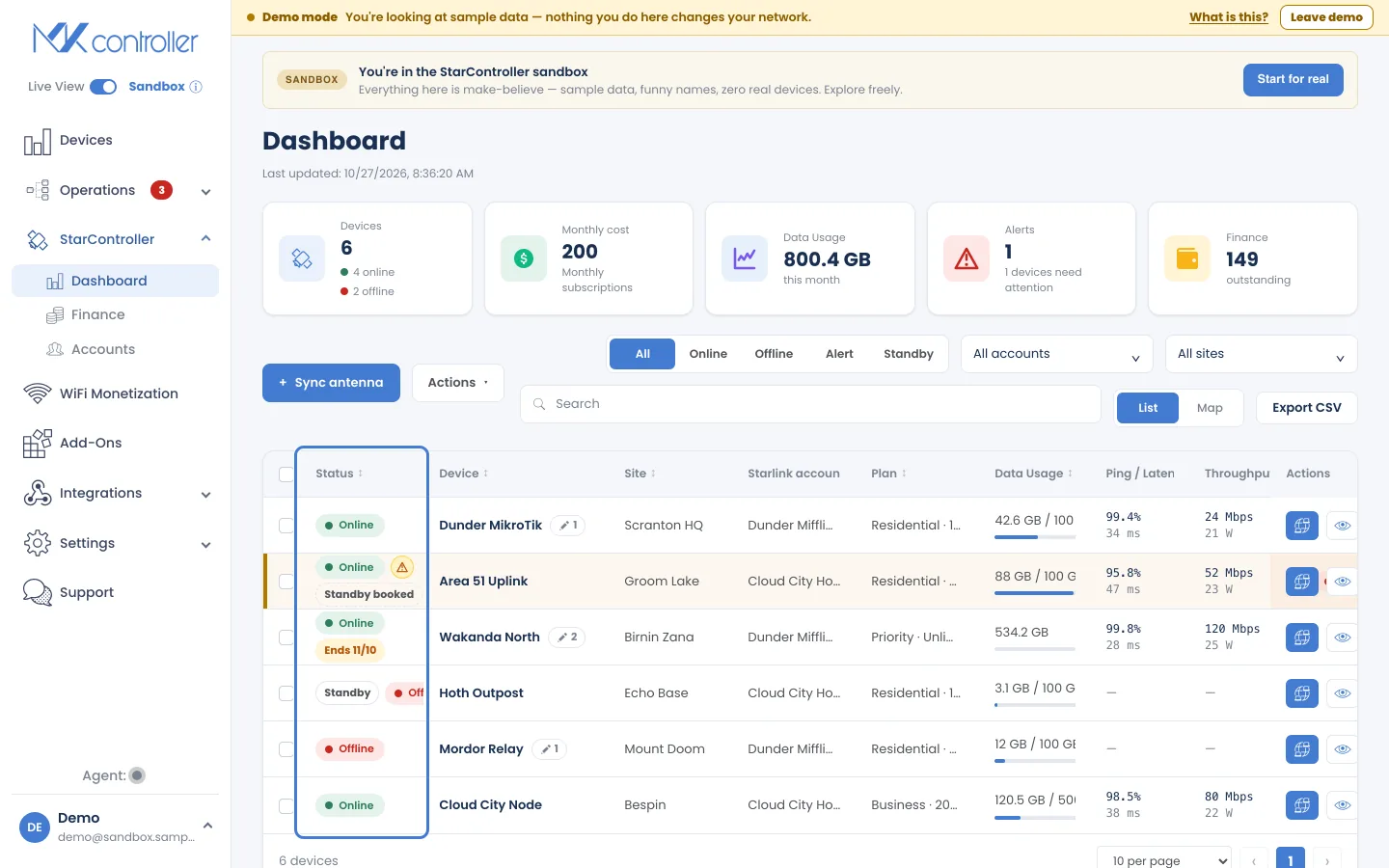
Tìm nhanh điều quan trọng
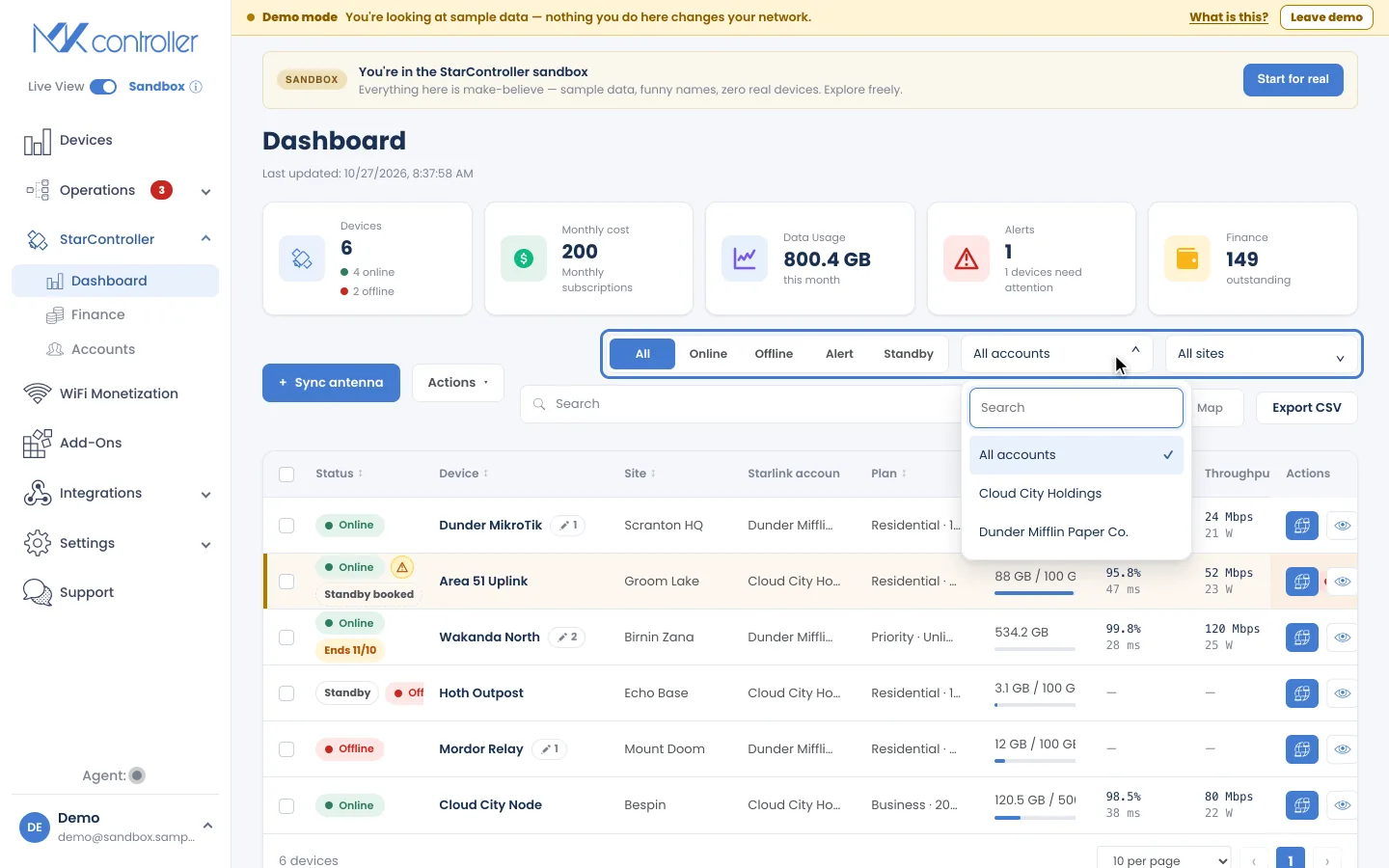
Section titled “Tìm nhanh điều quan trọng”- Bộ lọc trạng thái — All / Online / Offline / Alert / Standby thu hẹp danh sách về các thiết bị bạn quan tâm ngay bây giờ.
- Bộ lọc tài khoản và địa điểm — thu hẹp danh sách về một tài khoản Starlink hoặc một địa điểm. Bộ lọc tài khoản xuất hiện khi bạn có nhiều hơn một tài khoản Starlink.
- Search — lọc theo tên thiết bị hoặc địa điểm.
- Export CSV — tải xuống danh sách đúng như đang được lọc trên màn hình.
- Alerts nêu bật lý do một thiết bị cần chú ý — ví dụ cần định vị lại, suy giảm kết nối, vấn đề thanh toán hoặc gói đăng ký, hoặc một hóa đơn quá hạn — để một chảo có vẻ xanh không bao giờ che giấu một vấn đề thực sự.
▶ Starlink alerts: know a dish is down before the customer calls — video bằng tiếng Anh, có phụ đề.
Chuyển một chảo sang địa điểm khác
Section titled “Chuyển một chảo sang địa điểm khác”Mỗi chảo thuộc về một địa điểm, được chọn khi bạn đồng bộ nó. Để thay đổi, mở chảo và dùng Actions → Move to site. Thao tác này sắp xếp đội thiết bị của bạn; nó không thay đổi ai có thể thấy chảo.
Chế độ xem bản đồ
Section titled “Chế độ xem bản đồ”Chuyển công tắc List / Map sang Map để xem mọi thiết bị đầu cuối được vẽ theo vị trí, mã màu theo trạng thái — trực tuyến, ngoại tuyến, hoặc cần chú ý. Đó là cách nhanh nhất để phát hiện một vấn đề là ở một địa điểm hay cả một khu vực.
Khi bạn thu nhỏ, các chảo ở gần nhau gộp thành một cụm có đánh số. Phóng to hoặc nhấp vào cụm để tách nó ra; các chảo ở cùng một địa chỉ sẽ xòe ra để bạn chọn từng chảo.
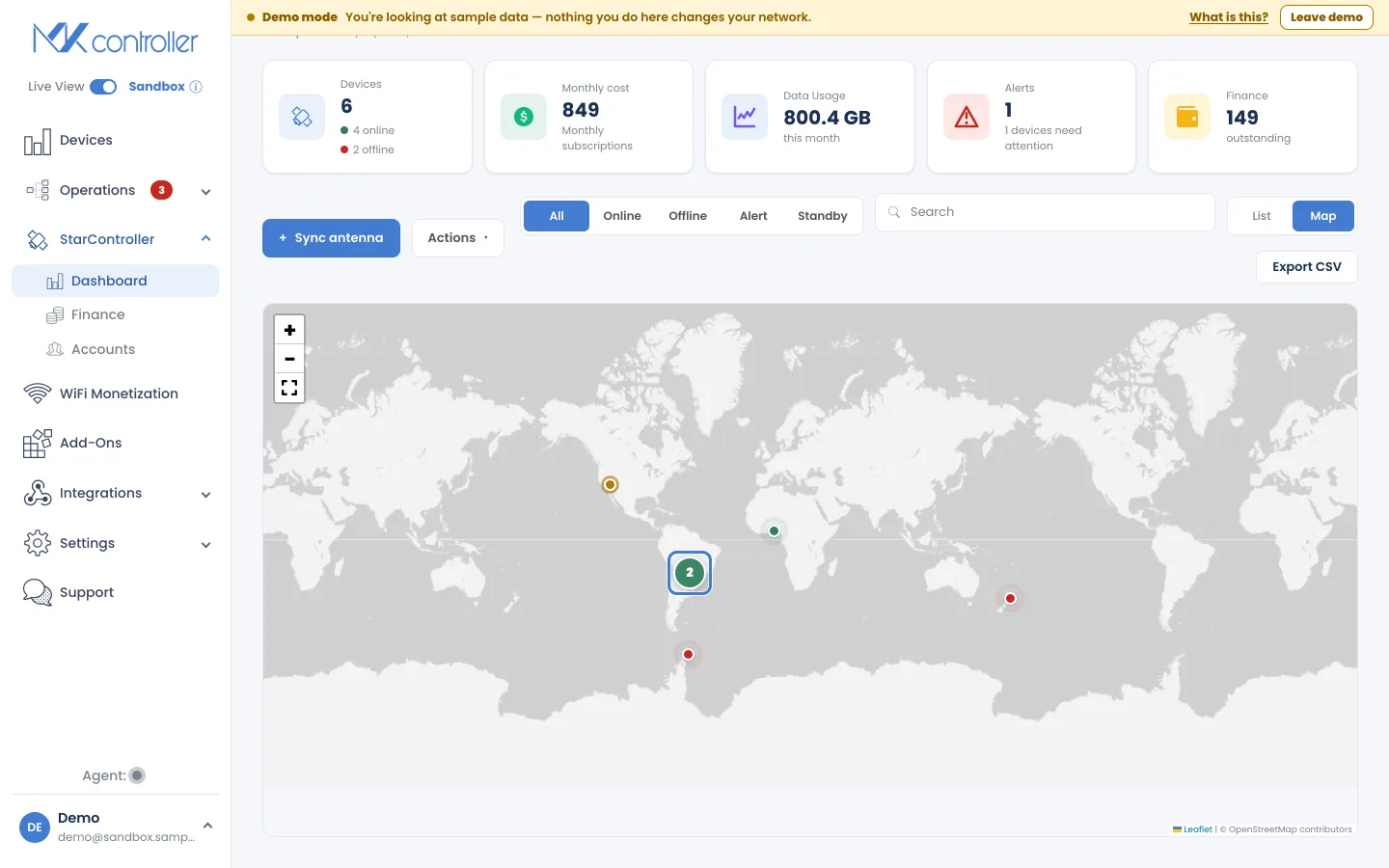
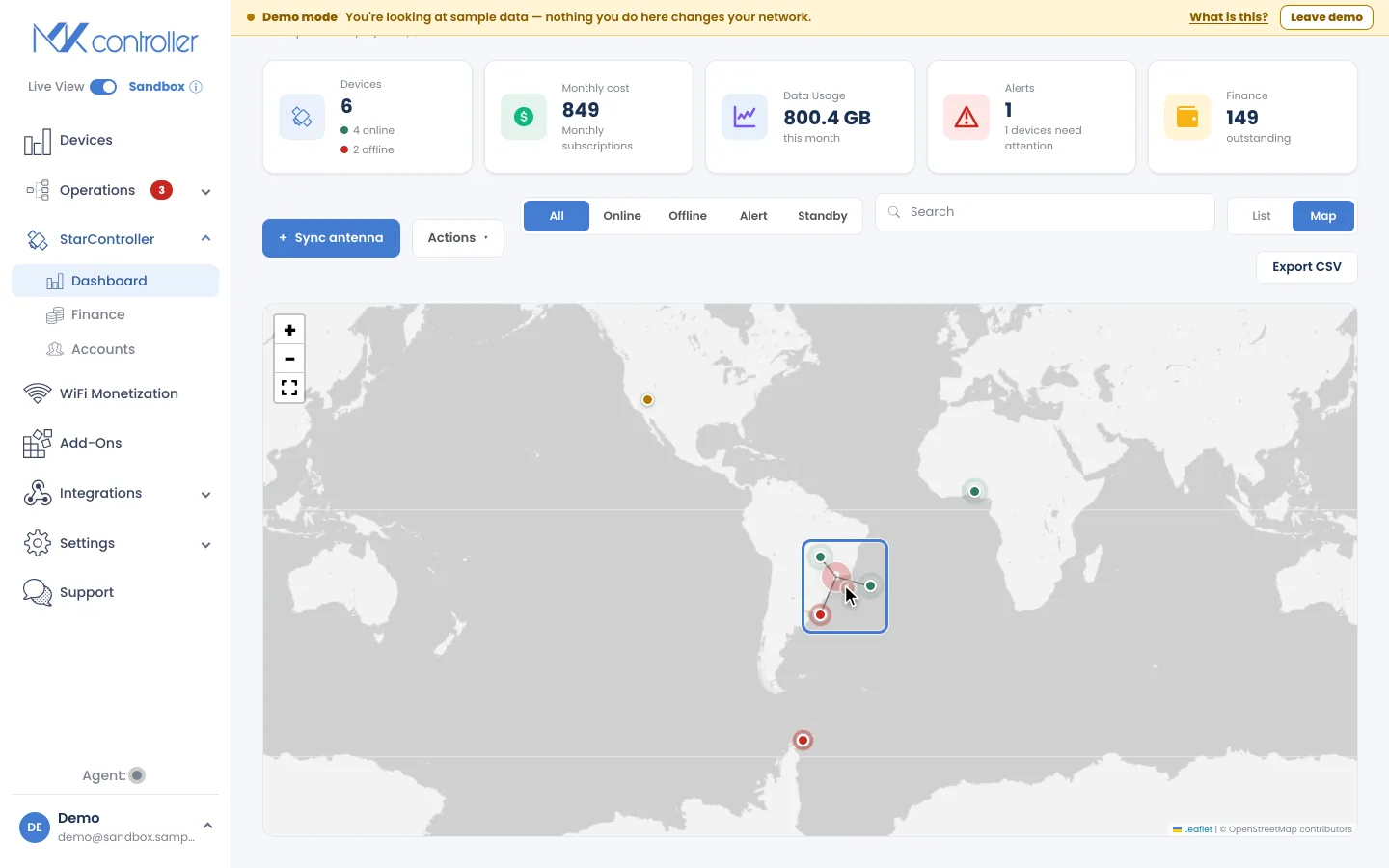
Nhấp vào một điểm đánh dấu để mở thẻ chi tiết của nó và nhảy đến chế độ xem thiết bị đầu cuối đầy đủ.
Các bước tiếp theo
Section titled “Các bước tiếp theo”- Bên trong một thiết bị đầu cuối — mở buồng lái đầy đủ của một thiết bị.
- Tài chính & hóa đơn — đi sâu vào việc thanh toán của đội.
- Truy cập từ xa & tạm thời — kết nối với một thiết bị đầu cuối tại hiện trường.
Không tìm thấy thứ bạn cần? Có câu hỏi hoặc phản hồi? Hãy liên hệ với Bộ phận Hỗ trợ MKController.
👉 Nhấp vào đây để trò chuyện với chúng tôi.